

什么是Amazon弹性文件系统?
Amazon Elastic File system是一个弹性NFS文件系统,它为AWS资源(特别是EC2和内部资源)提供了一个可伸缩的、简单的、完全托管的文件系统。使用术语Elastic的主要原因是,您可以在不干扰该文件系统上运行的应用程序的情况下扩展或收缩存储空间。一个简单的web界面可以让你轻松创建和配置文件系统。AWS为您管理EFS基础设施,这样您就可以避免部署、打补丁和始终维护复杂文件系统配置的复杂性。
Amazon EFS支持网络文件系统版本4 (NFSv4.1和NFSv4.0)协议,因此使用旧版本NFS的应用程序和工具可以在Amazon EFS上得到支持。Amazon EFS支持的另一个重要特性是同时从不同的EC2实例或服务器访问文件系统,因此可以用于支持的应用程序的集群存储,并为运行在多个实例或服务器上的工作负载和应用程序提供公共数据源。
Amazon EFS存储类的类型
Amazon EFS提供两种类型的存储类:
- 的标准的存储类用于存储经常访问的文件,如数据库应用程序。
- 的非频繁访问(IA)存储类是一种成本较低的存储类,用于以较低的成本有效地存储不常访问的文件。您可以将这种类型的存储用于归档目的。
Amazon EFS如何与其他Amazon资源协同工作?
使用Amazon EFS,您可以创建一个文件系统,并将其挂载到Amazon EC2实例上,还可以执行读写操作。您可以通过NFSv4 (Network file system version 4.0)和NFSv4 (Network file system version 4.1)协议在VPC中挂载Amazon EFS文件系统。通过使用安装在本地服务器上的Amazon EFS文件系统,您可以使用Amazon Direct Connect和AWS Managed VPN将本地数据迁移到托管在Amazon EFS文件系统中的AWS Cloud中。您还可以为AWS备份服务使用Amazon EFS。在Amazon EFS api和AWS sdk的帮助下,您可以通过编程方式完成所有类型的文件操作。

在AWS基础设施中设置Amazon EFS的先决条件。
- AWS中的有效注册账户
- 创建IAM用户进行setup操作
- 一个EC2实例,如果您想将创建的EFS文件系统挂载到它中。
- 具备其他AWS资源的工作知识,如AWS Backup, AWS Managed VPN和Amazon Direct connect,用于连接OnPremise资源以使用Amazon EFS
为EC2创建EFS文件系统
登录AWS控制台,在Storage下选择Services→EFS
如果您第一次创建EFS文件系统,请选择Create file system
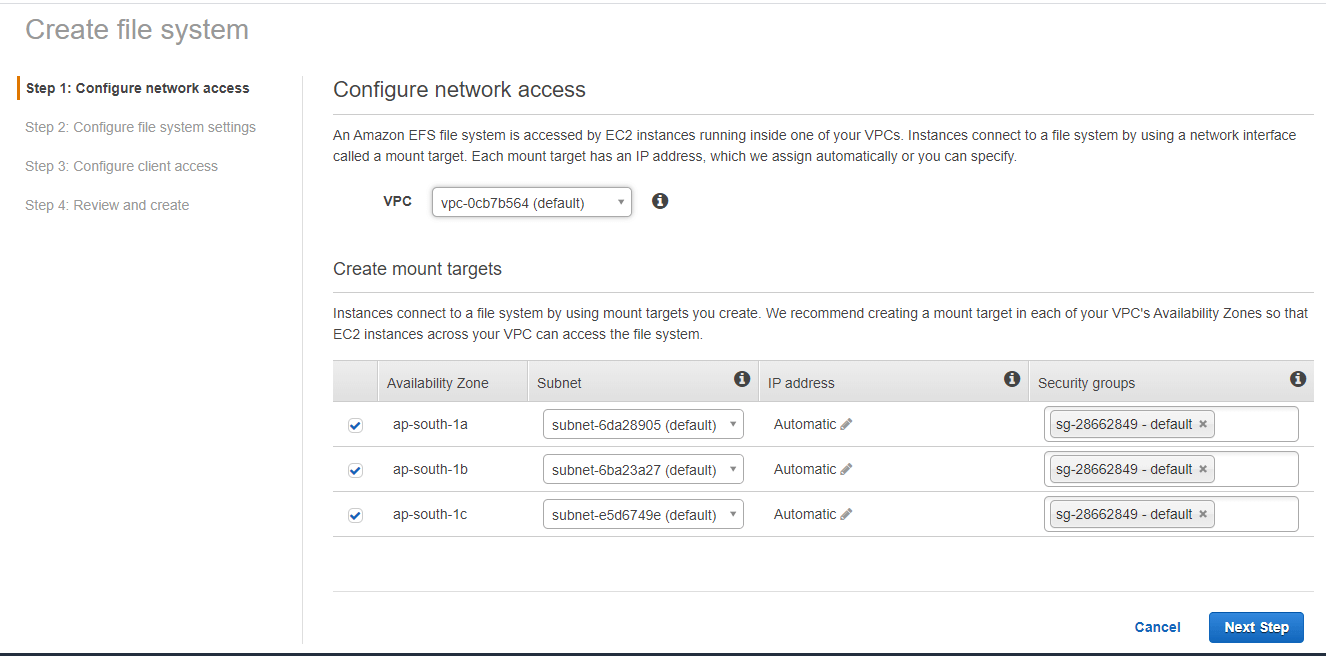
Step1:配置网络访问
由于您正在创建一个EFS文件系统来挂载到一个EC2实例,所以您的第一步将是创建一个新的VPC或允许配置运行EC2实例的现有VPC。实例使用称为挂载目标的网络接口连接到文件系统。每个挂载目标都有一个IP地址,我们自动分配或您可以指定。
实例通过使用您创建的挂载目标连接到文件系统。AWS建议在每个VPC的可用分区中创建一个挂载目标,以便跨VPC的EC2实例可以访问文件系统。
选择“VPC”下创建的VPC。只有选中的VPC中的实例可以访问EFS
创建挂载目标-实例通过使用您创建的挂载目标连接到文件系统。建议在每个VPC的可用分区中创建一个挂载目标,以便跨VPC的EC2实例可以访问文件系统。可以选择所有可用的可用分区。
点击下一步
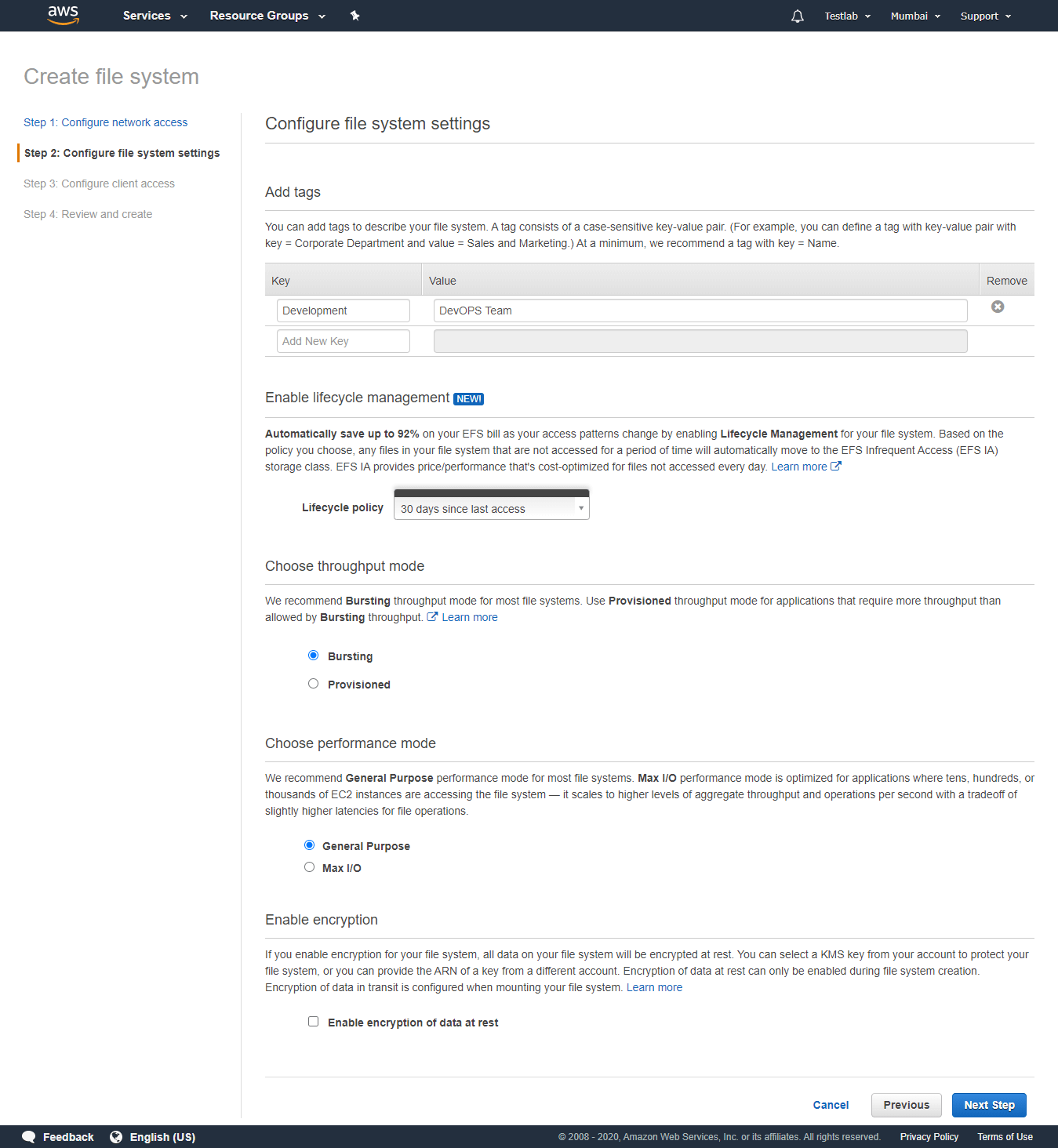
步骤2配置文件系统
在这一步中,您可以
- 添加标签-用一个由区分大小写的键值对组成的标记来描述你的文件系统。您可以定义一个带有Department的键值对,以及带有下面的section的值。
- 使生命周期管理—它定义EFS系统中驻留的数据的生命周期策略。通过配置这个生命周期策略,您可以节省多达92%的EFS存储数据账单,因为访问模式会根据配置而改变。根据您选择的策略,文件系统中在一段时间内未被访问的任何文件将自动转移到EFS非频繁访问(EFS IA)存储类。您可以选择从数据最后一次访问开始,间隔7天到90天的策略,以移动到Infrequent access存储类。在这里,我们选择了“自上次访问以来的30天”策略。
- 选择吞吐量模式-爆破或预备
AWS建议大多数文件系统采用爆发式吞吐量模式。对于需要比burst吞吐量更多吞吐量的应用程序,提供吞吐量模式。所以我们选择了爆裂模式。
- 选择性能模式-通用或最大I/O
AWS为大多数文件系统推荐通用性能模式。最大I/O性能模式是针对数千个EC2实例正在访问文件系统的应用程序进行优化的。它可以扩展到更高级别的总吞吐量和每秒操作。但是对于这种设置,您会降低文件操作的较高延迟。
- 启用加密—如果您启用了文件系统加密功能,那么文件系统上的所有数据都将被加密。您可以从您的帐户中选择一个KMS密钥来保护您的文件系统,或者您可以提供来自不同帐户的密钥的ARN。静态数据加密功能只能在创建文件系统时启用。在挂载文件系统时配置传输中的数据加密。这里我们没有启用数据加密
单击Next Step继续
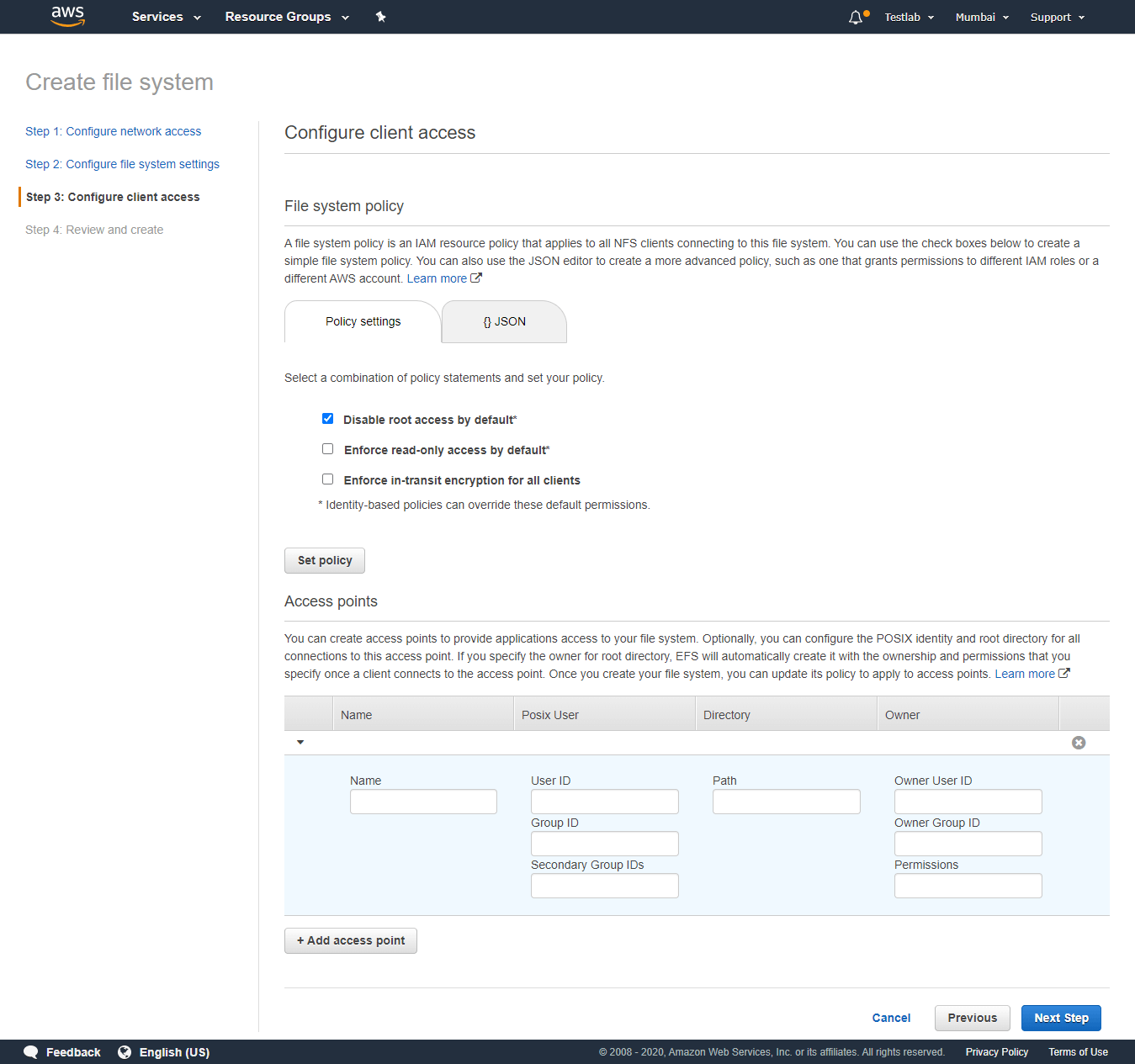
步骤3:配置客户端访问
在此步骤中,您可以配置
- 文件系统的政策—文件系统策略是一种IAM资源策略,适用于所有连接到创建文件系统的NFS客户端。它有三个复选框,我们正在进行以下配置:
- 默认情况下禁用root访问-启用
- 默认强制只读访问-禁用
- 对所有客户端强制传输中加密-禁用
单击“Set policy”,更新策略语句。
- 访问点—您可以创建访问点,以提供应用程序访问您的文件系统。在大多数情况下,访问EFS的EC2实例还运行其上的应用程序来使用EFS文件系统。一旦客户端连接到访问点,EFS将自动使用您指定的所有权和权限创建它。创建文件系统后,可以更新其策略以应用于访问点。
单击Next Step继续。
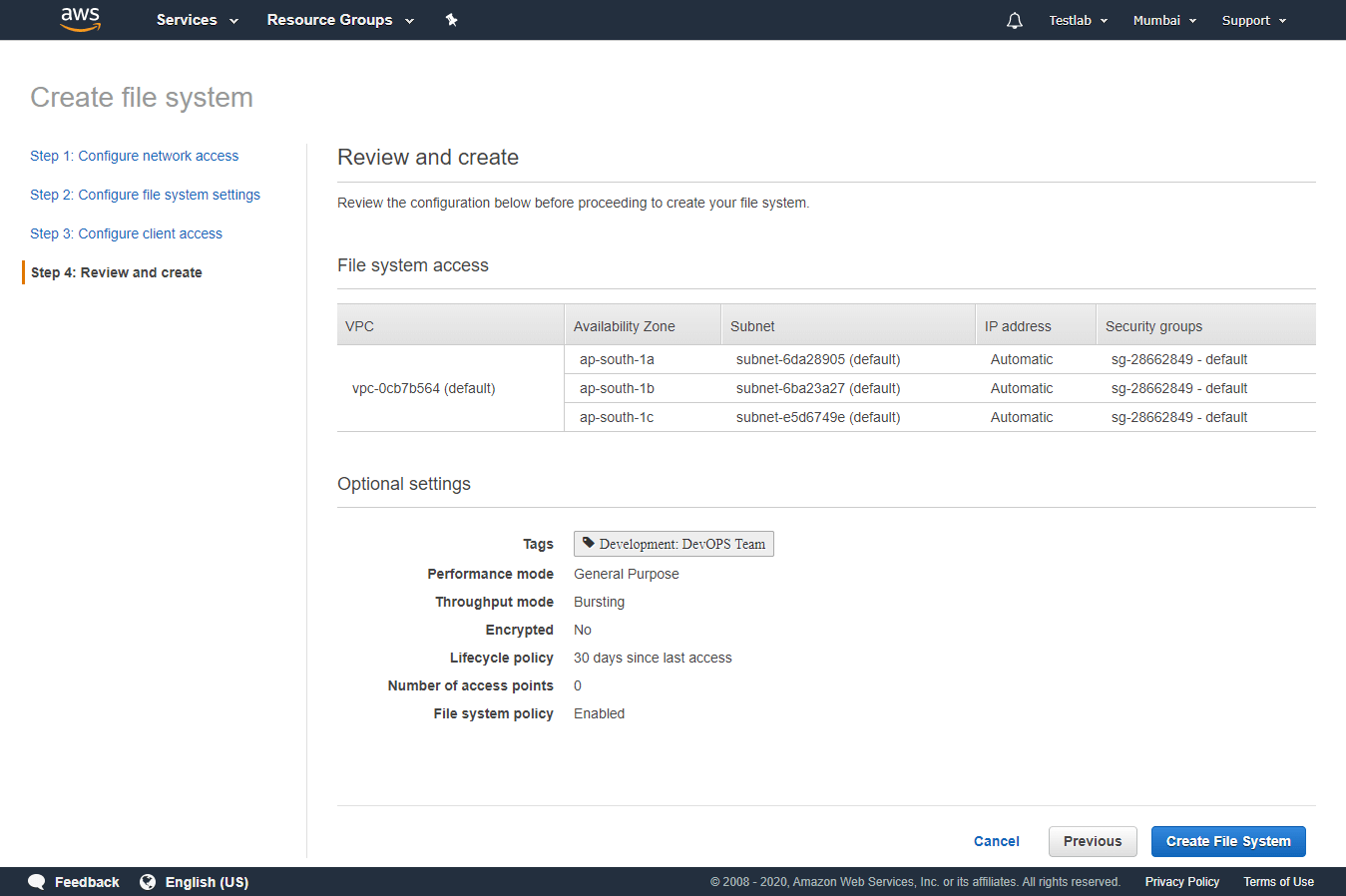
步骤4:回顾和创建
在最后一步中,检查您对文件系统的所有选择和配置。单击“创建文件系统”继续。
创建EFS文件系统和挂载目标需要一些时间。您可以在创建挂载目标时验证其状态为“Available”。另外,请记下分配给挂载目标的IP地址。当您在EC2实例中挂载EFS文件系统时,将需要这样做。
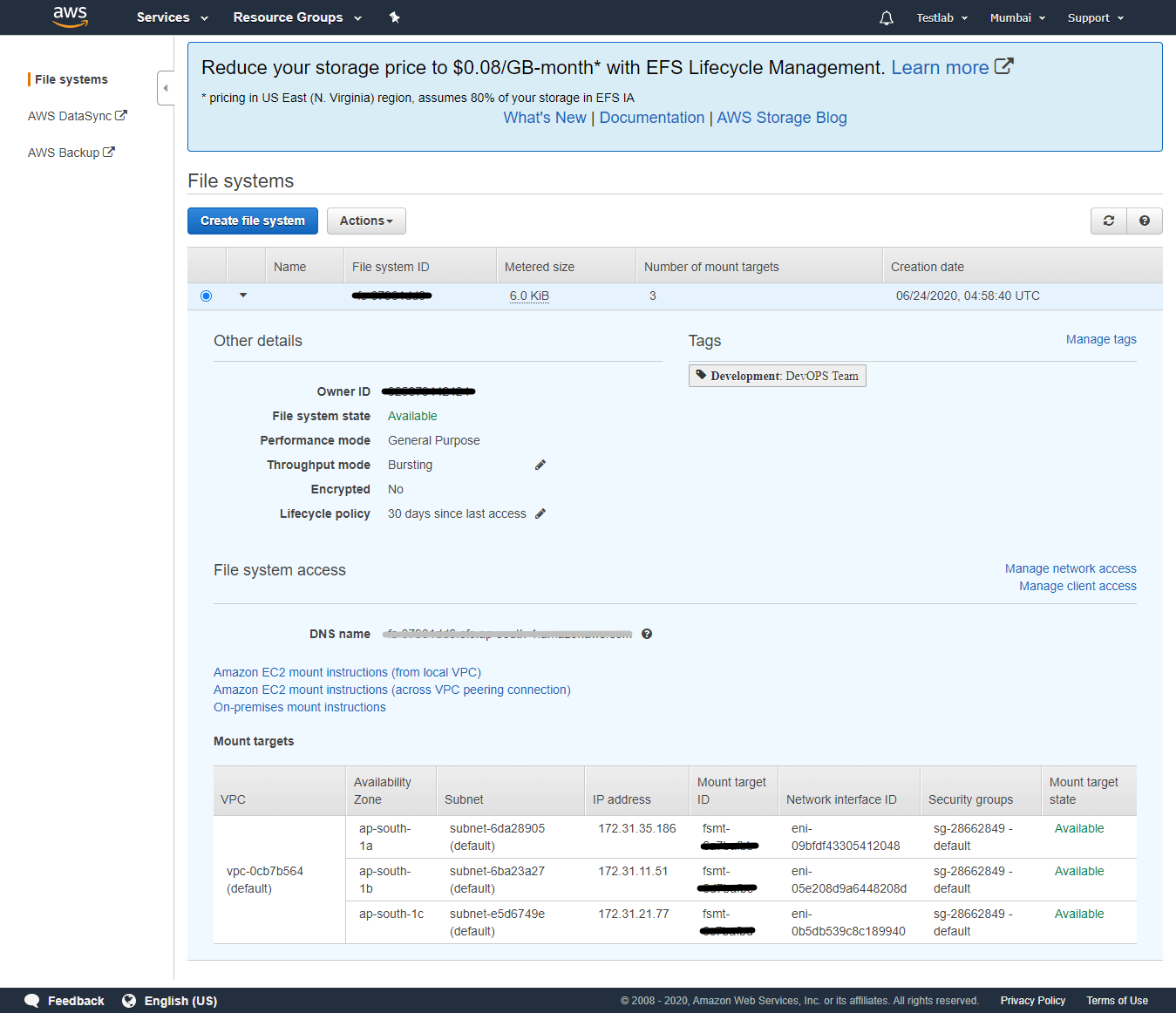
将创建的EFS文件系统挂载到EC2实例
1.Amazon EC2挂载指令(来自本地VPC)
要设置您的EC2实例:
- 使用Amazon EC2控制台,将您的EC2实例与VPC安全组关联,以便访问您的挂载目标。例如,如果您将“default”安全组分配给您的挂载目标,那么您应该将“default”安全组分配给您的EC2实例。
- 打开SSH客户机并连接到EC2实例。
- 如果您正在使用Amazon Linux EC2实例,请使用以下命令安装EFS挂载助手:
Sudo yum安装-y amazon-efs-utils
如果不使用Amazon Linux实例,仍然可以使用EFS挂载助手。
如果您没有使用EFS挂载助手,请在您的EC2实例上安装NFS客户端:- 在Red Hat Enterprise Linux或SUSE Linux实例中使用此命令:
安装-y nfs-utils - 在一个Ubuntu实例上,使用这个命令:
Sudo apt-get安装nfs-common
- 在Red Hat Enterprise Linux或SUSE Linux实例中使用此命令:
挂载文件系统
- 打开SSH客户机并连接到EC2实例。
- 在您的EC2实例上创建一个新目录,例如“efs”。
- sudo mkdir efs
- 用下面列出的方法挂载文件系统。如果需要对传输中的数据进行加密,请使用EFS挂载帮助程序和TLS挂载选项。
- 使用EFS挂载助手:
Sudo mount -t efs fs-07931dd6:/ efs - 使用EFS挂载助手和TLS挂载选项:
Sudo mount -t efs -o TLS fs-07931dd6:/ efs - 使用NFS客户端:
Sudo mount -t nfs4 -o nfsvers=4.1,rsize=1048576,wsize=1048576,hard,timeo=600,retrans=2,noresvport fs-07931dd6.efs.ap-south-1.amazonaws.com:/ efs. Sudo mount -t nfs4 -o nfsvers=4.1,rsize=1048576,wsize=1048576,hard,timeo=600,retrans=2,noresvport fs-07931dd6.efs.ap-south-1.amazonaws.com:/ efs. Sudo mount
注意:根据您的文件系统ID和区域,linux挂载命令会有所不同。
- 使用EFS挂载助手:
2.Amazon EC2挂载指令(跨VPC对等连接)
您可以通过VPC对等连接将EFS文件系统挂载到Amazon EC2实例上。
要设置您的EC2实例:
- 建立VPC对等连接
- 在Amazon EC2控制台中,在挂载目标安全组中添加一条规则,允许其他VPC通过NFS(端口2049)入站。了解更多
- 打开SSH客户机并连接到EC2实例。
- 在EC2实例上安装网络文件系统(NFS)客户端:
- 在Red Hat Enterprise Linux或SUSE Linux服务器上使用此命令:
安装-y nfs-utils - 在Ubuntu服务器上,使用下面的命令:
Sudo apt-get安装nfs-common
挂载文件系统:
- 打开SSH客户机并连接到EC2实例。
- 在您的EC2实例上创建一个新目录,例如“efs”,例如:
- sudo mkdir efs
- 使用您的EC2实例可以通过VPC对等连接访问的挂载目标IP地址之一挂载文件系统。如果您的EC2实例和EFS文件系统位于同一个AWS Region中,那么您应该在您的Availability Zone中使用挂载目标IP地址。命令示例如下:
- sudo mount -t nfs4 -o nfsvers=4.1,rsize=1048576,wsize=1048576,hard,timeo=600,retrans=2,noresvport MOUNT_TARGET_IP:/ efs . sudo mount -t nfs4 -o nfsvers=4.1,rsize=1048576,wsize=1048576,hard,timeo=600,retrans=2,noresvport MOUNT_TARGET_IP:/ efs
3.本地安装说明
您可以使用AWS Direct Connect连接或基于AWS的VPN连接将EFS文件系统挂载到本地服务器上。
要设置本地服务器:
- 建立AWS Direct Connect或AWS VPN连接。
- 使用Amazon EC2控制台,向挂载目标安全组添加一条规则,以允许从本地网络通过NFS(端口2049)进入流量
- 打开SSH客户端并连接到本地服务器。
- 在本地服务器上安装网络文件系统(NFS)客户端:
- 在Red Hat Enterprise Linux或SUSE Linux服务器上使用此命令:
安装-y nfs-utils - 在Ubuntu服务器上,使用下面的命令:
Sudo apt-get安装nfs-common
- 在Red Hat Enterprise Linux或SUSE Linux服务器上使用此命令:
挂载文件系统:
- 打开SSH客户端并连接到本地服务器。
- 在本地服务器上创建一个新目录,例如“efs”,例如:
- sudo mkdir efs
- 使用AWS Direct Connect或AWS VPN连接可以访问的挂载目标IP地址之一挂载文件系统。
- sudo mount -t nfs4 -o nfsvers=4.1,rsize=1048576,wsize=1048576,hard,timeo=600,retrans=2,noresvport MOUNT_TARGET_IP:/ efs . sudo mount -t nfs4 -o nfsvers=4.1,rsize=1048576,wsize=1048576,hard,timeo=600,retrans=2,noresvport MOUNT_TARGET_IP:/ efs
删除EFS文件系统
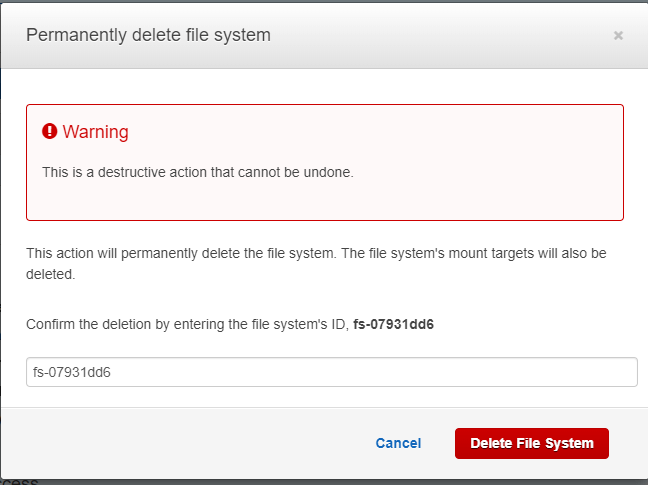
当EFS文件系统被挂载到EC2系统上时,删除它是一种破坏性行为,无法撤消。您将丢失文件系统以及其中的数据。在决定删除文件系统之前,备份文件系统中可用的数据,并从连接的EC2实例中卸载目标。还要确保任何使用文件系统的应用程序,删除文件系统而不使应用程序不使用其中的数据是不可恢复的。
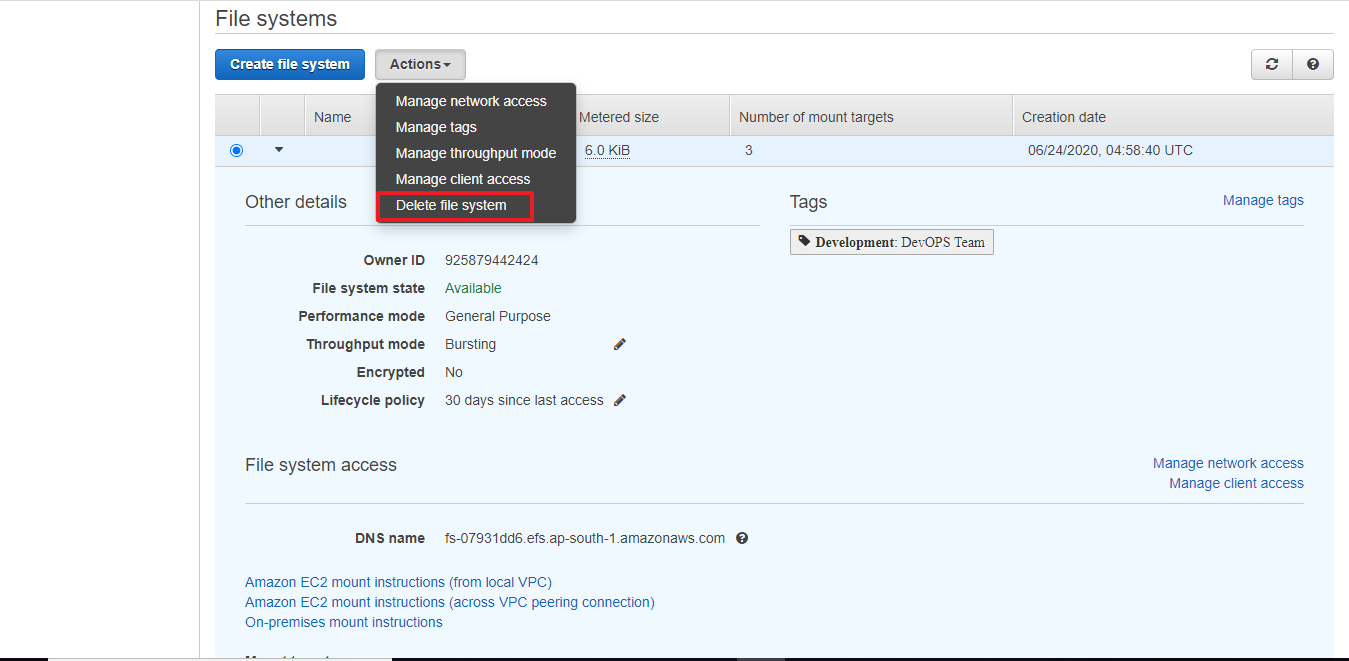
如果您要创建多个文件系统,请选择具有“文件系统ID”的文件系统,并在“操作”下选择“删除文件系统”。
确认删除时,需要提供框中提供的文件系统ID,单击“删除文件系统”。
结论
设置AWS EFS非常简单和直接。由于EFS文件系统支持同时访问挂载在EC2实例上的文件,因此很容易推荐集群级应用程序在其上运行。此外,它还支持静态数据加密,强烈推荐用于更高安全的数据环境。AWS EFS生态系统运行在具有高级安全组的特定VPC下,这是一个额外的优势,可以消除来自外部世界的不必要和不需要的数据泄漏。
为AWS启动Vembu Backup的免费试用
Vembu BDR Suite提供无代理和云本地备份解决方案,在确保即时恢复选项的同时,保护您的任何AWS帐户和地区的实例。
- 备份从任何AWS帐户和地区。
- 灵活的备份调度和保留
- 感知应用程序处理
- 实例级和卷级恢复
要了解关于AWS Vembu188金宝慱网址 Backup的更多信息,请单击在这里.

