
Windows 8客户端Hyper-V和Windows Server 2012 Hyper-V及以后版本VHDX是虚拟硬盘(VDH)的新的默认格式。在Hyper-V 2008之前,每个人都在使用VHD格式,它有很多限制,一旦VHDX可用,它就有很多增强功能,每个人都开始升级到下一个服务器版本,将VHD转换为VHDX。
在本文中,我们将逐步了解将VHD转换为VHDX的过程。
VHDX的优势
首先,让我们看看VHDX的一些优点:
- 可扩展至64结核
- 4 KB块大小和更好的性能
- 断电期间防止数据损坏
- VHDX文件可以在线调整大小
- 更好的快照处理
将VHD转换为VHDX的方法
有两种方法可用于将VHD转换为VHDX文件:
- 使用Hyper-V Manager
- 使用PowerShell.
转换前应注意的事项
- VHDX文件不能用于Windows 8或2012之前的Hyper-V版本
- 对于升级方案,首先,将Hyper-V升级到VHDX支持的版本,然后转换VHD
- 转换是离线执行的
- 如果以下任何类为真,请勿尝试将VHD转换为VHDX:
- 您已创建虚拟机的快照
- 您正在使用Hyper-V副本复制VHD
- VHD是一个或多个差异虚拟硬盘的父级
使用Hyper-V Manager将VHD ToVHDX转换
Microsoft Hyper-V团队提供了一种使用Hyper-V Manager将现有VHD转换为VHDX的简单方法

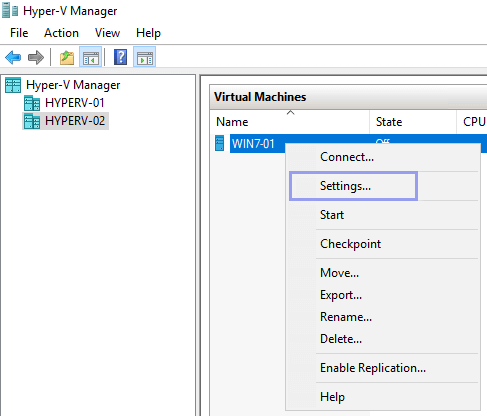
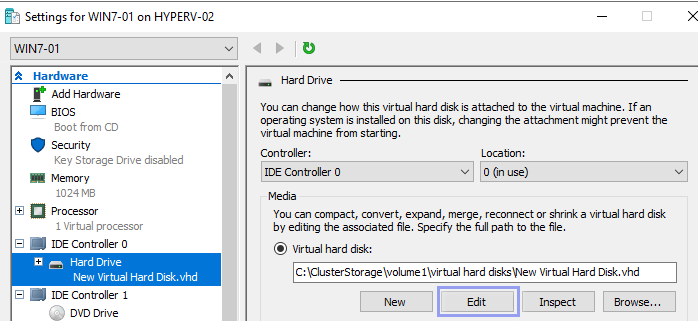
- 启动Hyper-V管理器,选择并右键单击要将其磁盘从VHD转换为VHDX的虚拟机。然后,选择设置
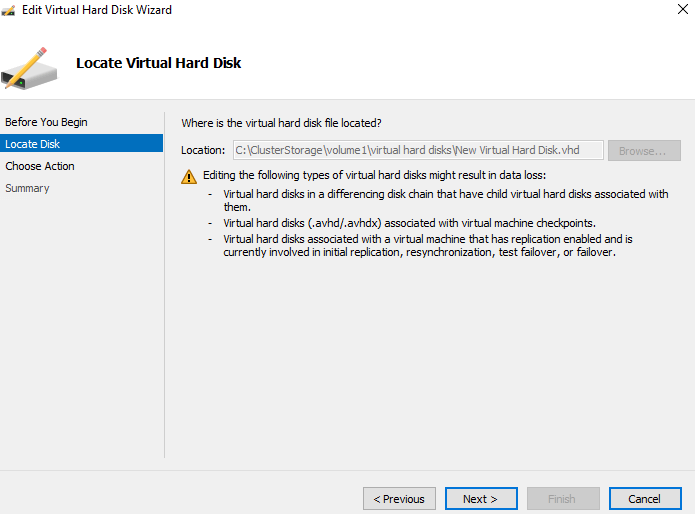
- 从“编辑虚拟硬盘向导”,选择要转换的磁盘,然后单击“下一步”
- 单击“下一步”磁盘页面
- 选择转换并单击“下一步”
- 选择VHDX格式,然后单击“下一步”
- 选择所需的转换磁盘类型,或动态扩展或固定尺寸的VHDX文件然后点击下一步
- 从“配置磁盘”选项中,提供要保存和名称的新转换的VHDX文件的位置,单击“下一步”
- 单击“完成”以启动摘要页面上的转换
- 转换将需要时间基于磁盘的大小和后端存储。完成后,打开虚拟机的设置并使用VHDX替换VHD。要执行此操作,请打开源VHD文件,单击“浏览”并导航到新创建的VHDX磁盘的位置
- 选择磁盘并单击“打开”
- 单击“确定”并启动并测试虚拟机
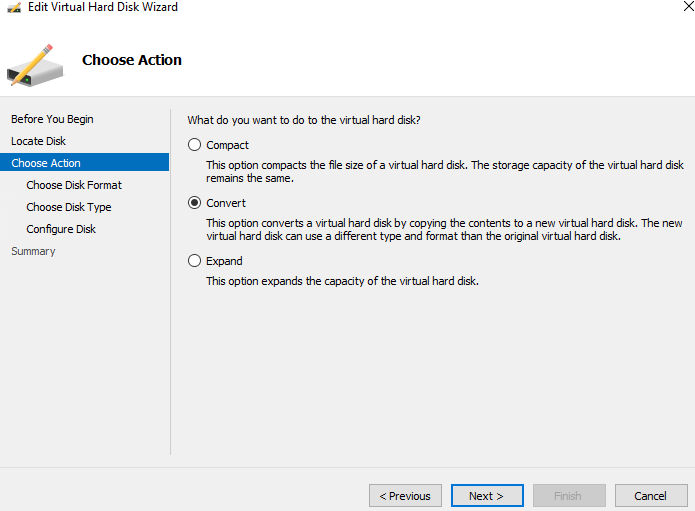
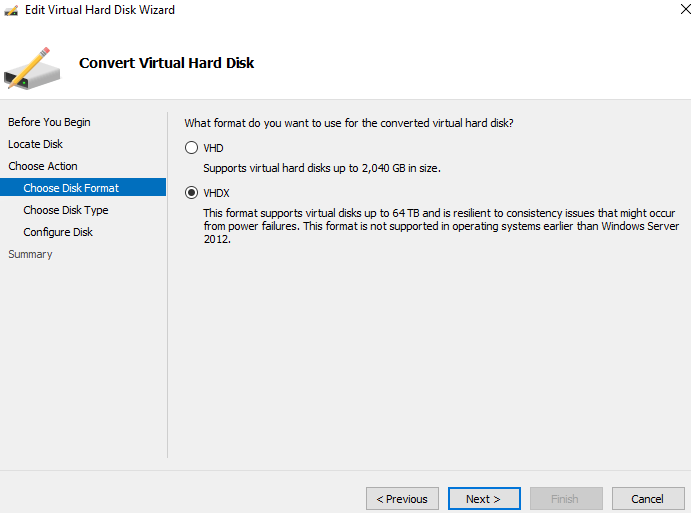
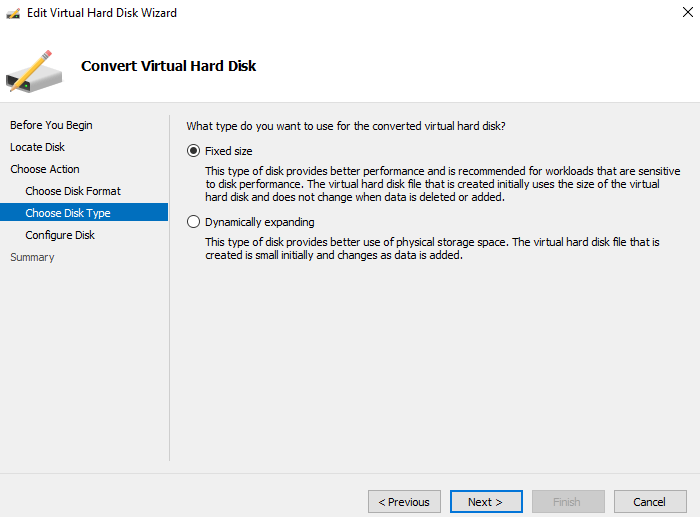
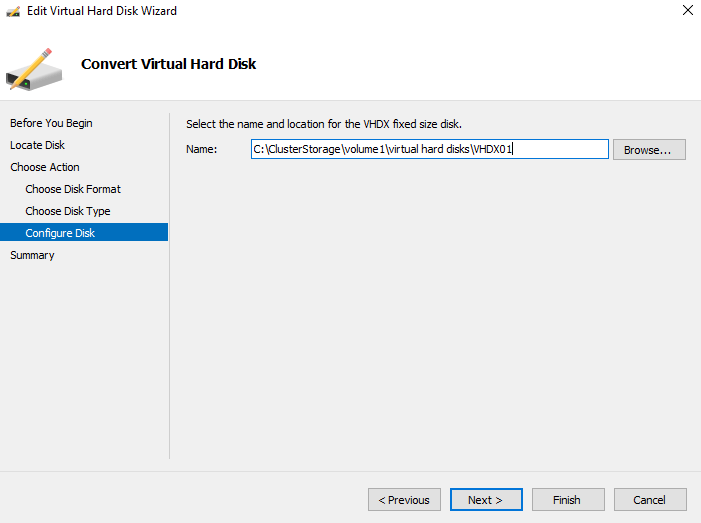
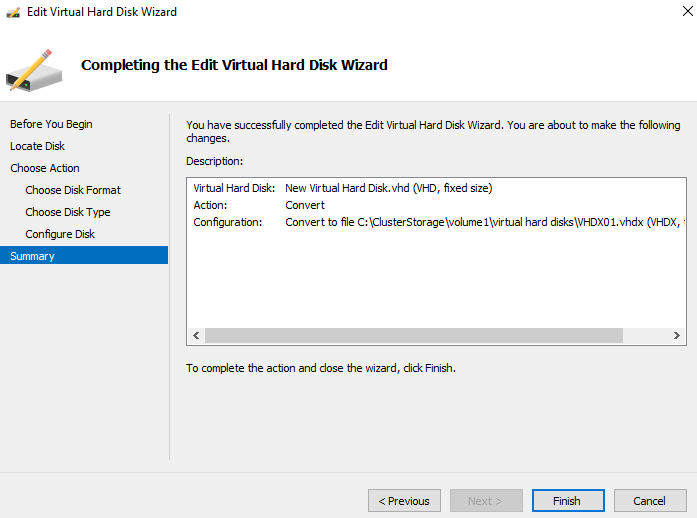
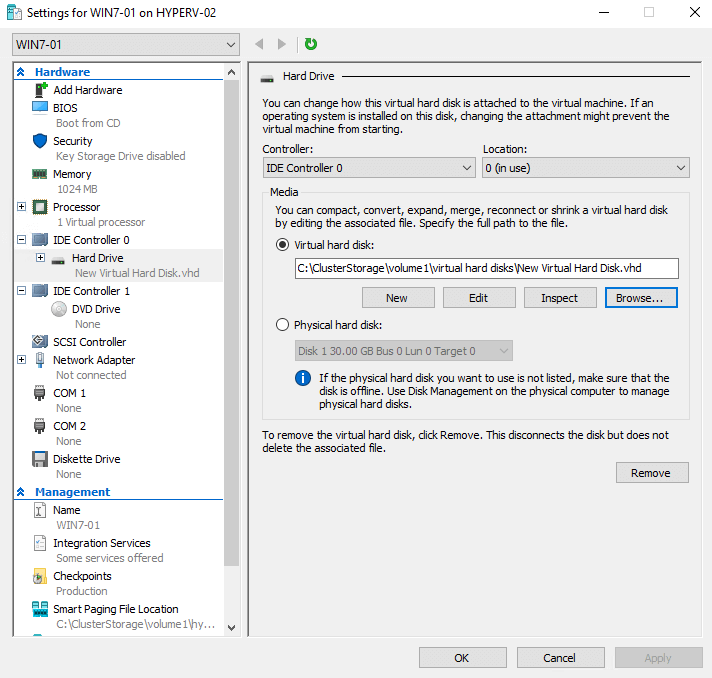
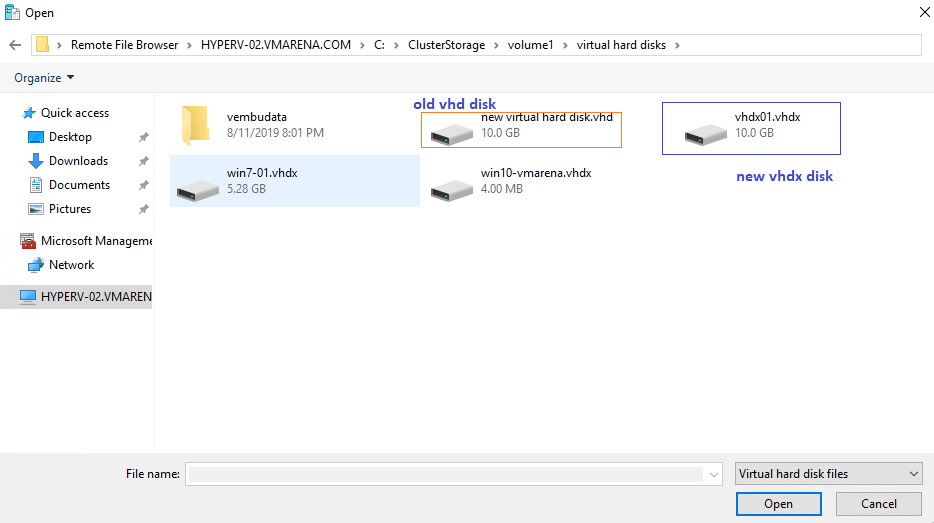
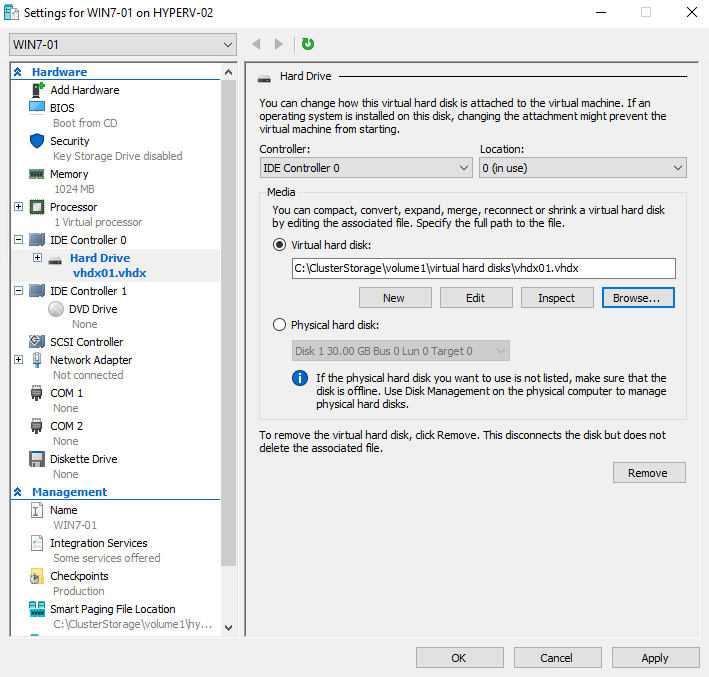
一旦转换的磁盘在虚拟机中可用并且工作正常,您可以删除旧的VHD文件
使用PowerShell将VHD转换为VHDX
另一种方法是,我们可以用来将VHD转换为VHDX是PowerShell,这将避免Hyper-V Manager使用的耗时的向导。
按照以下命令将VHD转换为VHDX
转换-VHD -Path“源VHD文件”--destinationPath“目的地VHDX文件”
例子:
转换-vhd -path d:\ vm01 \ disk0.vhd -destinationPath D:\ vm01 \ disk0.vhdx
当您希望使用脚本以在许多虚拟机上自动化大量VHD转换时,此命令非常有用。
更改磁盘物理扇区大小
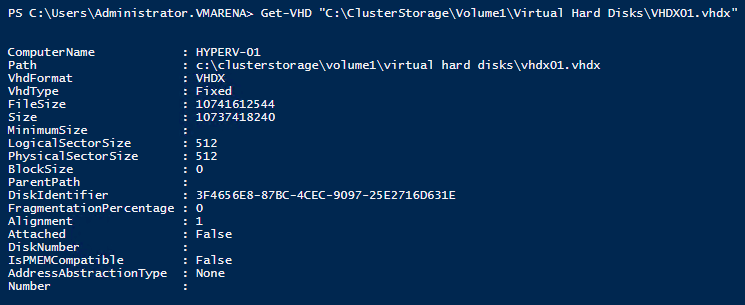
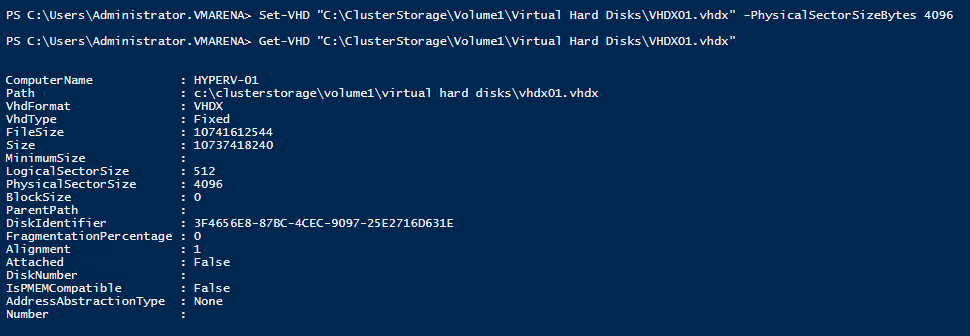
由于我提到的上面的VHDX将支持4K块,转换默认块大小512不会改变。您必须手动更改,请按照下面的命令进行操作以检查转换后的磁盘扇区大小以及如何修改为4K。
检查磁盘扇区大小
Get-VHD“带有位置的VHDX文件名”
设置磁盘扇区大小
SET-VHD“带有位置的VHDX文件名”-PhysicalSectorSizeBytes 4096
现在,您有了一个使用最好的虚拟机存储的虚拟机,即VHDX格式的虚拟硬盘。

