

微软的Hyper-V管理程序已经在企业数据中心迅速成熟,成为一个功能齐全的管理程序。特别是在最近的几个Windows Server版本(Windows Server 2016和2019)中,Hyper-V获得了许多功能和能力,帮助它非常接近于其他行业的主要玩家的功能。
最近Windows Server的成熟,尤其是Windows Server 2019的一个巨大好处是,Windows Server Core版本已经有了包括Windows管理中心和功能随需应变在内的强大新工具,得到了快速的采用。很长一段时间以来,在Windows Server Core上运行Hyper-V一直是推荐的平台,原因有很多。随着Windows Server 2019 Core成为主流,有了更好的工具,您可以轻松地在Windows Server Core上运行Hyper-V生产环境。
让我们看看Hyper-V Core以及在Windows Server Core edition上运行生产Hyper-V虚拟机的各个方面。
Windows服务器核心广泛采用
微软在Windows Server 2019的新工具和管理上投入了大量的开发时间。在很长一段时间里,Windows Server Core的繁琐管理是它被广泛采用的主要障碍。
然而,与Windows Server 2019一起,微软推出了Windows Admin Center,这是一个功能齐全、全面的下一代管理工具,允许灵活、现代的管理所有版本的Windows Server,包括核心。

IT管理员以前由于缺乏管理功能而对在其环境中使用Windows Server Core有所保留,这不再是Windows管理中心的问题。
Hyper-V Core比以往任何时候都更强大
在Windows Server 2019 Core中发现了更强大的功能和管理,感谢Windows管理中心和其他新功能,如按需功能,Hyper-V在这个平台上比以往任何时候都更有意义。
在为业务关键型工作负载运行虚拟机监控程序平台时,您需要能够运行的最高效、精简、优化和强化的平台。对于Hyper-V,这是Windows Server核心。与启用桌面体验的Windows Server相比,Windows Server Core提供了许多优势。这些措施包括:
- 减少服务-因为服务器核心安装时只启用了所需的功能,它需要的服务比安装桌面体验的Windows服务器少得多
- 减少管理-减少组件安装意味着减少管理
- 减少攻击面——在今天的大多数环境中,安全性是一个非常重要的问题。由于安装的组件更少,运行的服务更少,启用的功能更少,与安装了桌面功能的Windows Server相比,Windows Server Core的攻击面最小
- 更少的磁盘空间需要- Windows Server 2019,它需要的磁盘空间比Windows Server 2019 With Desktop Experience少约4gb
所有事情考虑;这些优势为使用Windows Server Core作为Hyper-V平台提供了巨大的动力。
hyper - v核心需求
除了在Hyper-V核心主机上运行工作负载所需的硬件资源数量外,Windows Server 2019或Hyper-V 2019服务器中的Hyper-V具有以下一般要求:
- 具有二级地址转换(SLAT)的64位处理器。安装Hyper-V虚拟化组件(如Windows hypervisor)时,处理器必须具有SLAT。但是,不需要安装Hyper-V管理工具,如虚拟机连接(VMConnect)、Hyper-V管理器和Windows PowerShell的Hyper-V cmdlet。请参阅下面的“如何检查Hyper-V要求”,以了解您的处理器是否具有SLAT
- 虚拟机监控模式扩展
- 足够的内存-计划至少4gb的RAM。内存越大越好。您将需要足够的内存来容纳主机和希望同时运行的所有虚拟机
- BIOS或UEFI开启虚拟化支持:
- 借助硬件虚拟化。这在包含虚拟化选项的处理器中是可用的——特别是具有英特尔虚拟化技术(Intel VT)或AMD虚拟化技术(AMD- v)的处理器
- 硬件强制数据执行预防(DEP)必须可用并启用。对于英特尔系统,这是XD位(执行禁用位)。对于AMD系统,这是NX位(无执行位)
对于额外Hyper-V功能(如屏蔽虚拟机)的主机要求将需要一些额外的硬件组件:
- UEFI 2.3.1c–支持安全、可测量的引导
一般情况下,以下两个特性是虚拟化安全的可选特性,但如果您需要这些特性提供的保护,则需要对主机进行保护:
- TPM v2.0–保护平台安全资产
- IOMMU (Intel VT-D)——因此管理程序可以提供直接内存访问(DMA)保护
hyper - v核心安装
当你在Windows Server Core中安装Hyper-V时,你可以采用两种方法,这取决于你想要使用的许可。Hyper-V 2019 Server本质上是Hyper-V的免费版本,基本上是预装在Windows Server Core上的Hyper-V角色。
当你安装Hyper-V 2019服务器,它是预先安装的Hyper-V角色可用和准备使用。然而,Hyper-V 2019服务器的授权是完全特设的。你没有在Hyper-V 2019服务器的“盒子里”获得Windows许可。您必须为在Hyper-V 2019服务器上运行的每个Windows实例购买所需的任何Windows许可证。
当您在标准或数据中心版本中安装Windows Server Core,然后安装Hyper-V角色时,您将获得这些Windows版本中包含的许可的好处。当Windows Server 2019标准版在Hyper-V主机上获得许可时,您可以运行(2)个Windows虚拟机,而不需要额外的许可。如果您授权并在Hyper-V主机上运行Datacenter,您就能够在Windows Server Core Datacenter主机上运行无限的Windows vm。
考虑到这些要点,您将不得不根据您的使用案例来决定将在Hyper-V Core主机上使用哪个版本的Windows。出于安装演练的目的,我们将演示如何使用加载的Windows Server 2019作为核心安装,然后安装Hyper-V角色。这将是在Hyper-V上运行生产工作负载的大多数企业数据中心中使用的典型版本和配置。
使用Hyper-V角色安装Windows Server 2019 Core
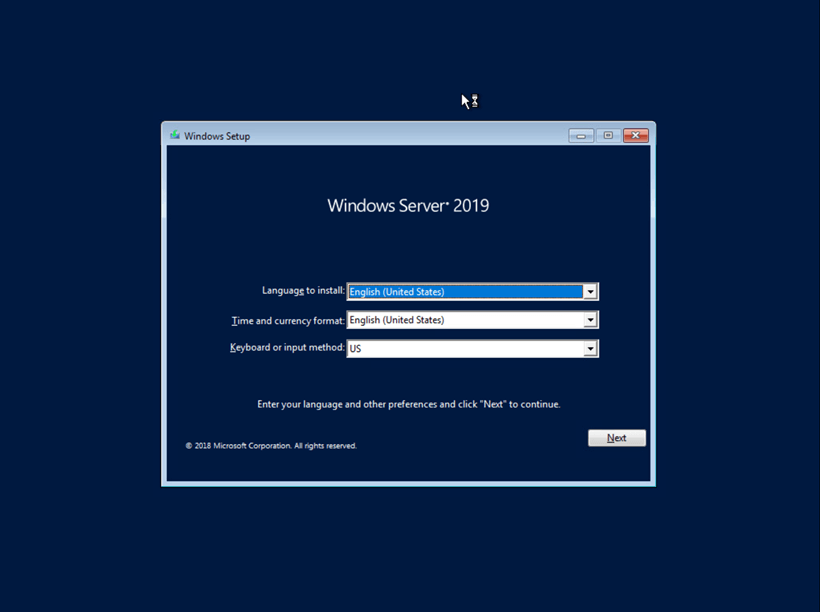
因为我们首先安装的是Windows Server 2019 Core操作系统,所以让我们先安装Windows Server Core,然后添加Hyper-V Role。从媒体启动,并在第一个屏幕上选择语言和其他选项。
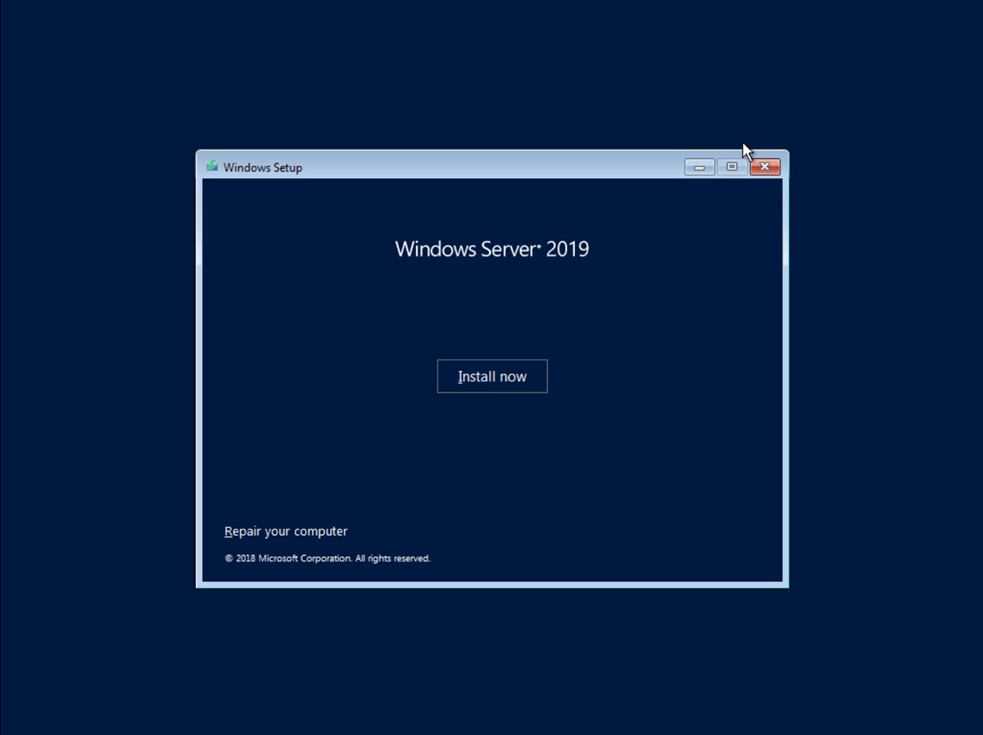
单击Install Now开始安装。
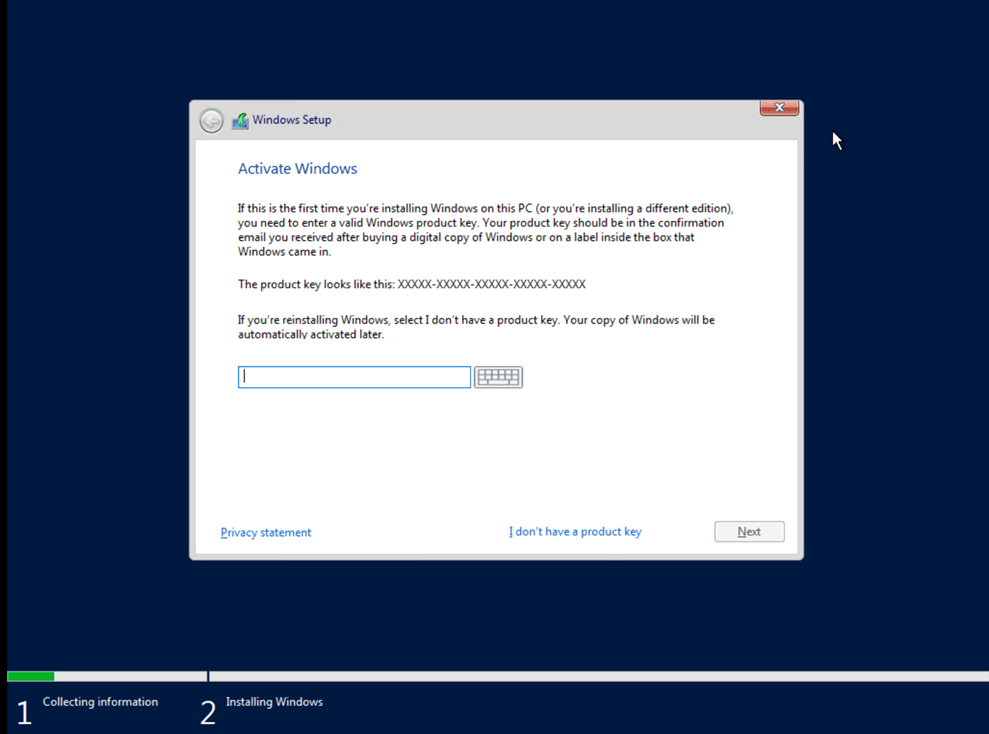
对于Windows Server 2019,你可以输入一个产品密钥,或者选择“我没有产品密钥”选项,在安装期间绕过这个选项。
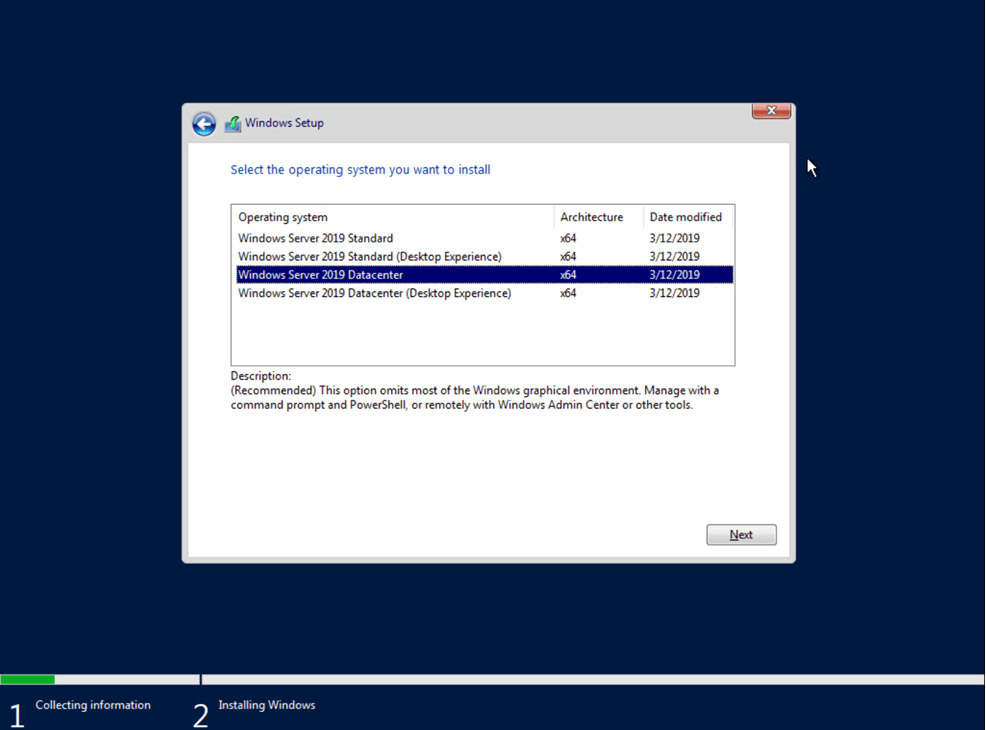
下一个屏幕是你想要关注的地方。现在,默认情况下,如果您直接通过这个屏幕,您将安装没有GUI的Windows Server标准版。如果您注意到带有GUI的Windows Server版本被标记为桌面体验指定。这里,我选择的是Windows Server 2019数据中心选项,它没有桌面体验,所以它是核心版本。
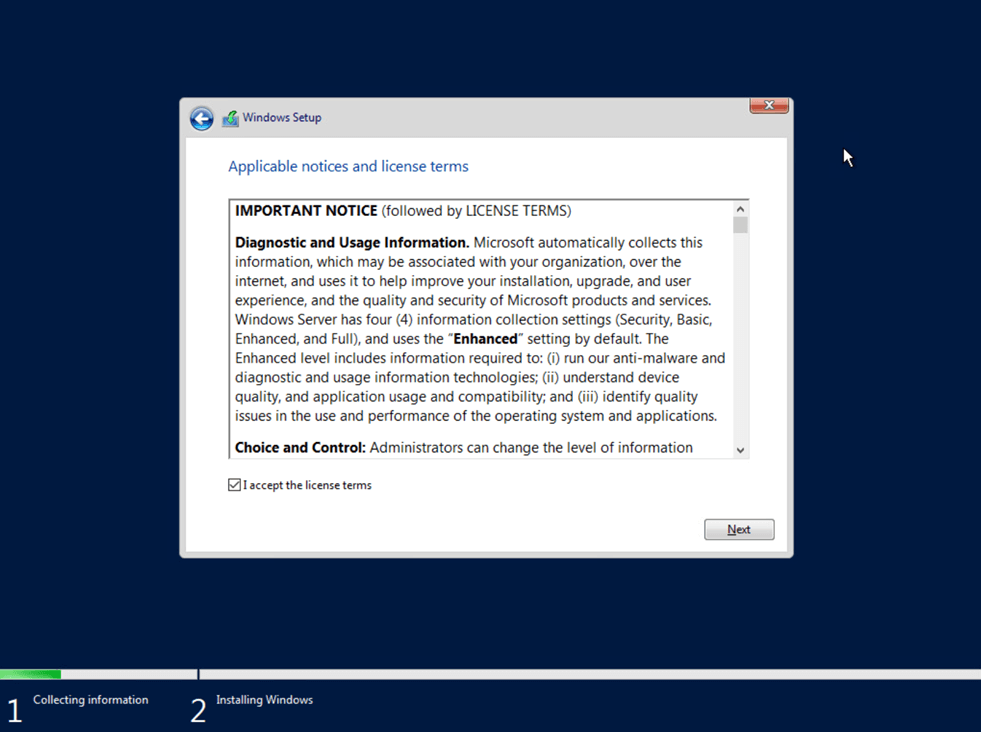
接下来,接受用于安装的EULA。
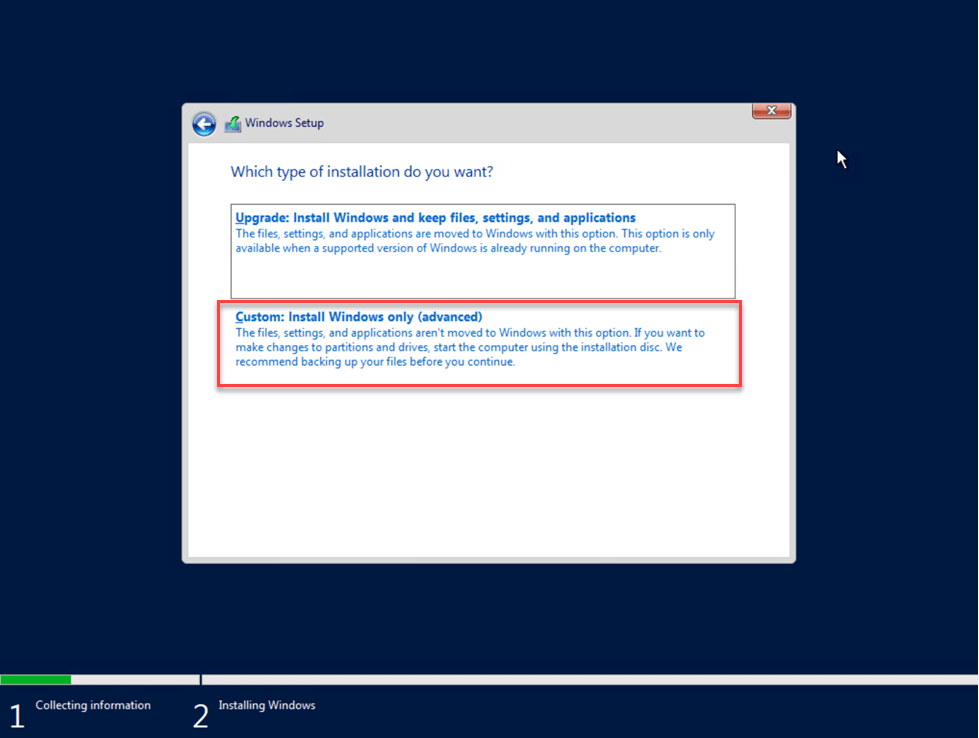
如果您正在执行Windows Server 2019核心版的干净安装,您将想要选择自定义:只安装Windows(高级)选项。
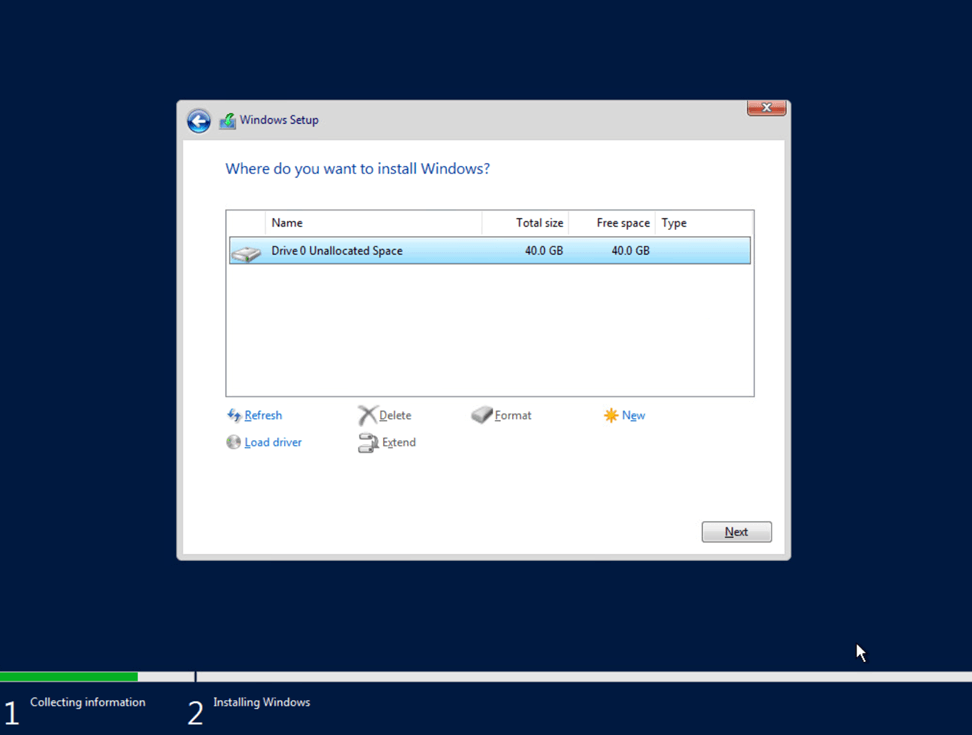
在下一个屏幕上,通过选择安装卷来选择要安装Windows的位置。
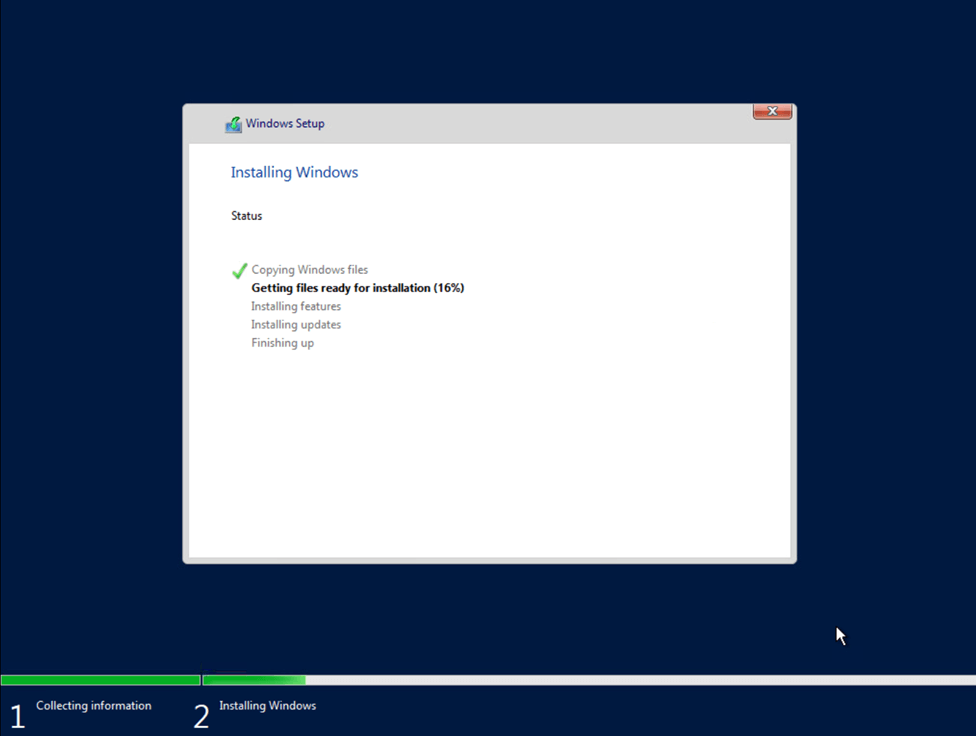
单击“Next”后,开始安装Windows Server 2019核心版。
您将立即看到Core edition的区别,因为它将引导到Core命令行登录对话框,而不是GUI环境。
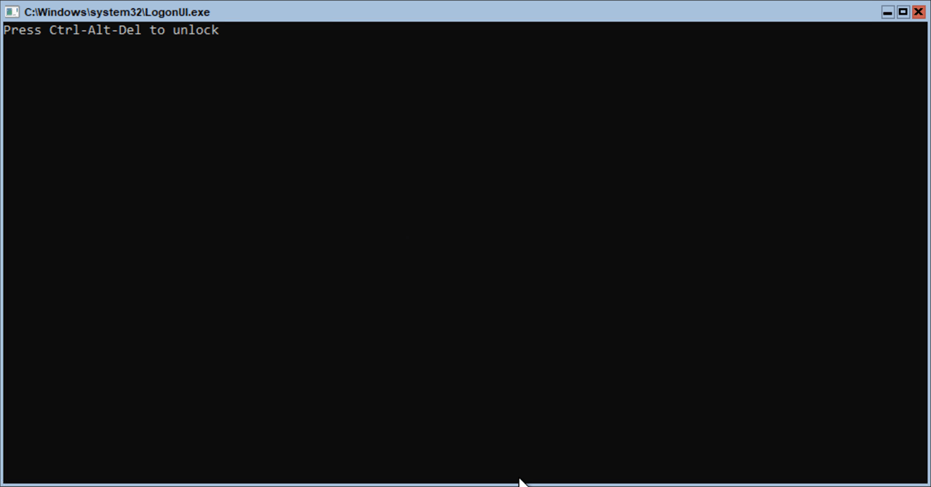
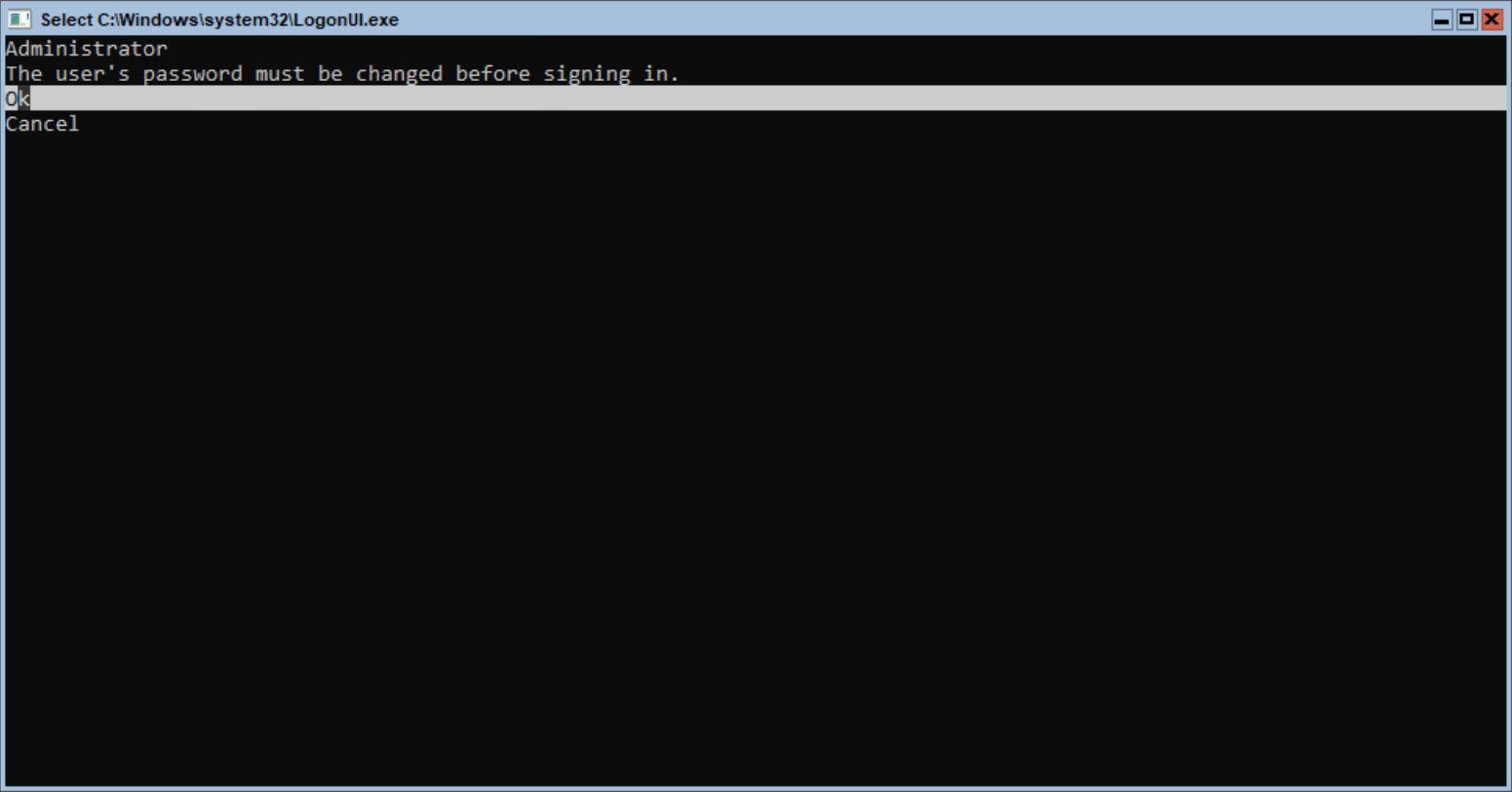
与安装Desktop Experience edition时类似,您将看到最初更改密码的提示。
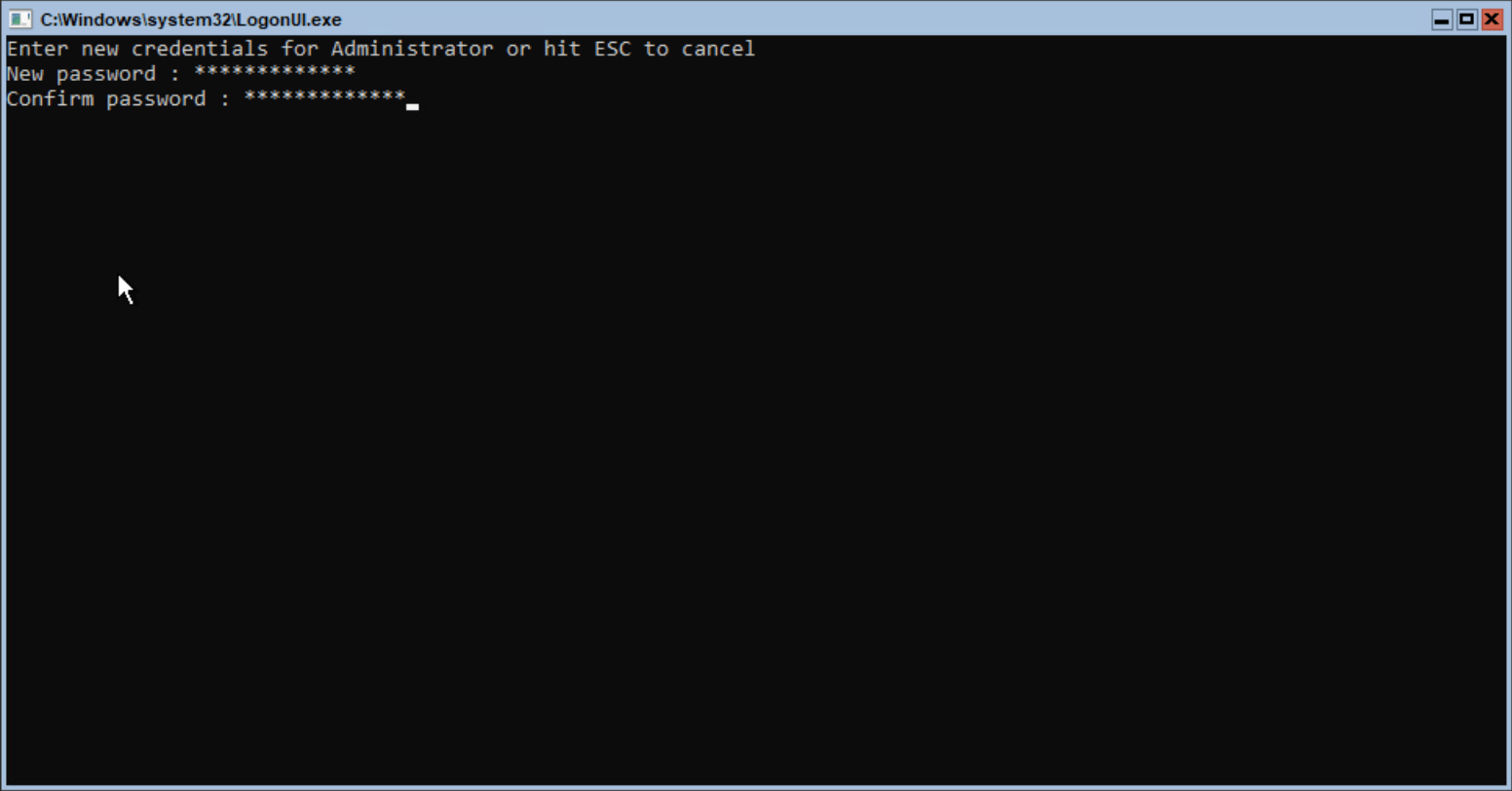
输入新密码并确认。
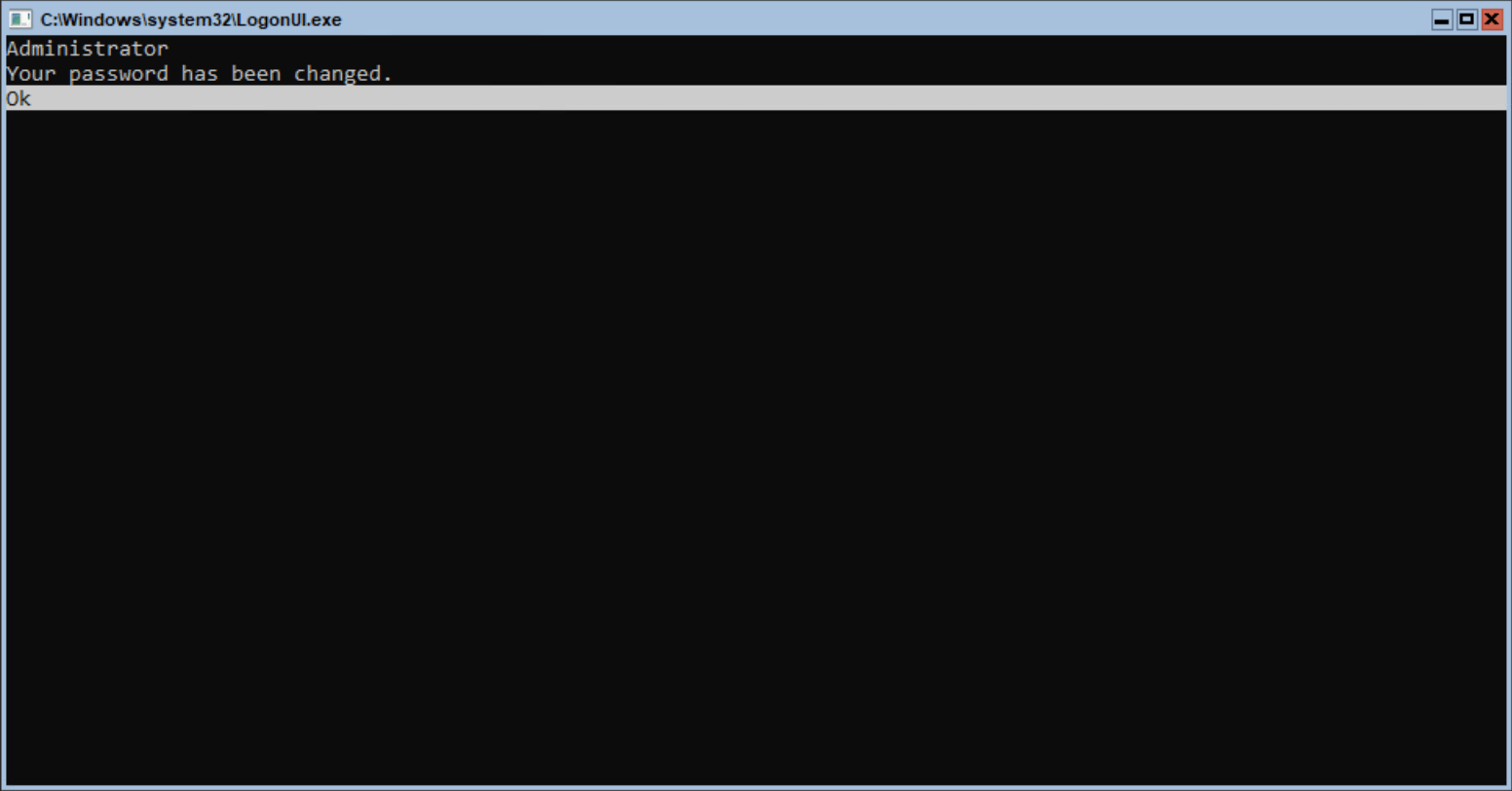
密码已成功更改。在“确定”提示下按enter键。
登录过程将通过简单地将您带到一个命令行来结束。与Windows Server 2019 Core的一个显著区别是,你不再看到sconfig实用程序的自动启动。下面我们将看到,sconfig是一个内置的工具,它允许在安装Windows Server Core后轻松配置基本的初始设置。
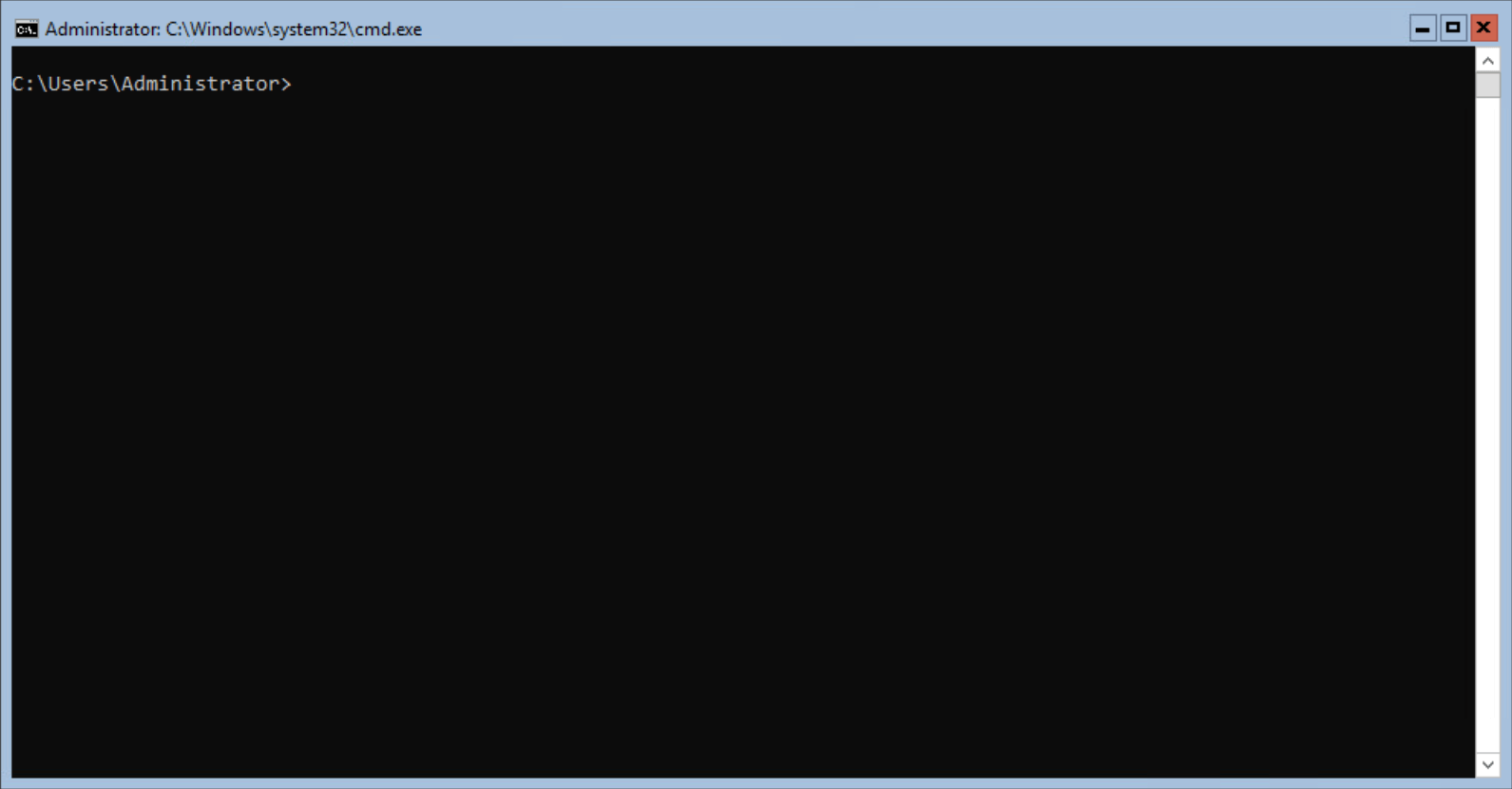
接下来让我们看看如何配置Windows Server Core和安装Hyper-V角色。
配置Windows Server Core和安装Hyper-V角色
与任何新的Windows Server安装一样,在生产中使用服务器之前,需要配置许多不同的基本配置设置。这包括更改服务器名称、加入域(如果有域)、配置IP地址、远程管理、更新Windows和许多其他任务。
如上所述,sconfig实用程序长期以来一直是用于配置Windows Server Core的实用程序。它在操作系统的核心版本中提供了一种非常“菜单驱动”的体验,这有助于弥合Windows Desktop experience配置和命令行体验之间的差距。
一个值得注意的变化是微软已经从自动启动中删除了sconfig工具。这一改变无疑是有意为之,因为Windows管理中心是配置和管理Windows Server Core的新首选方式。
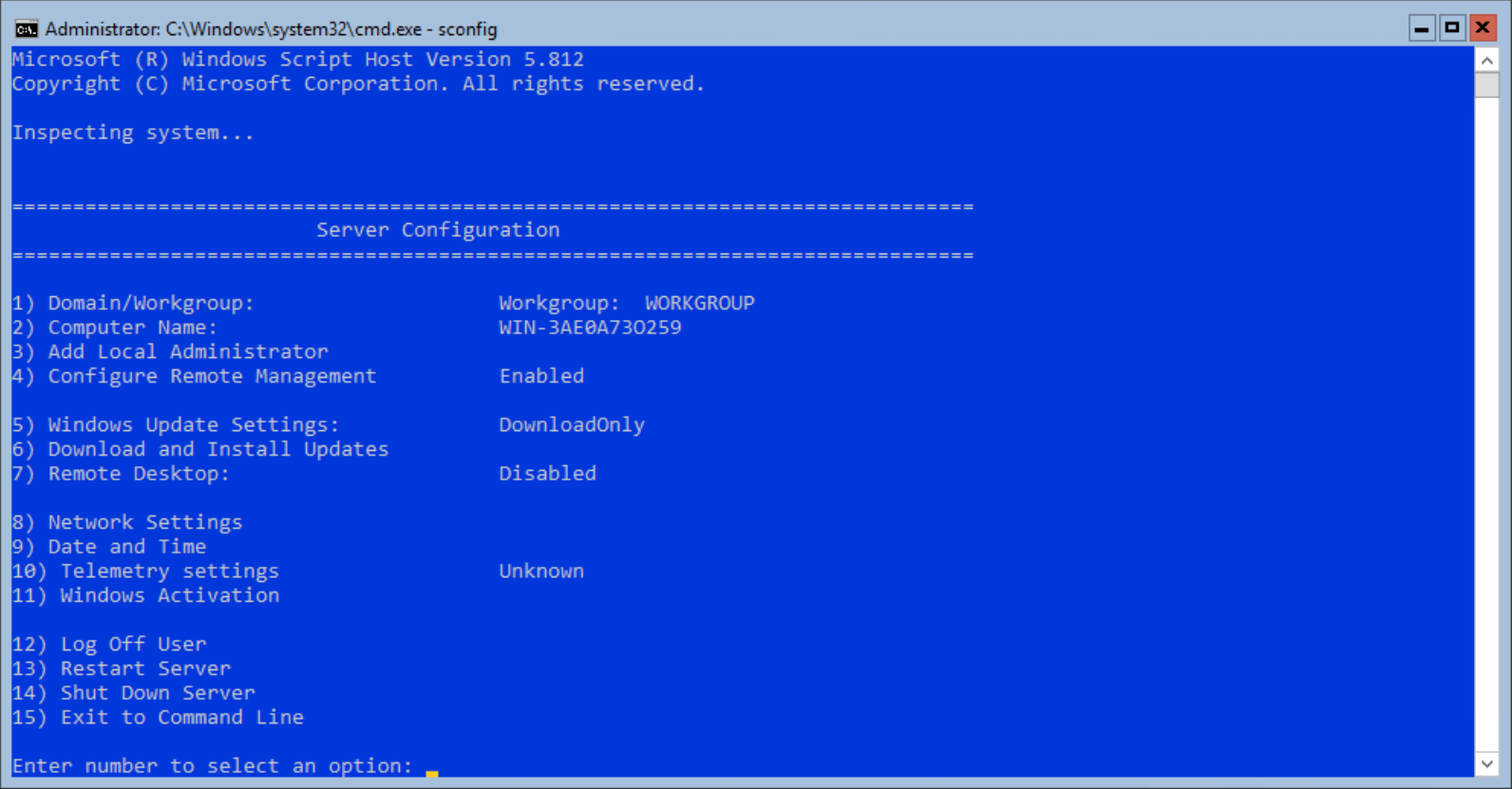
我通常喜欢使用sconfig来启动和运行服务器,以便能够远程管理服务器并安装角色/特性。这包括:
- 更改网络设置(IP地址等)
- 更改服务器名称
- 加入域
- 使RDP
- 支持远程管理
通过加入域、启用RDP、启用远程管理,可以方便地通过Windows Admin Center连接到服务器,完成配置。这将包括安装Hyper-V角色。
有几种方法可以安装Hyper-V角色:
- 使用PowerShell
- Windows管理中心
使用PowerShell添加Hyper-V角色
直接从控制台或RDP会话到Windows Server 2019 Core安装使用PowerShell来安装所需的角色(如PowerShell)非常简单。
- 安装- windows feature -Name Hyper-V -IncludeAllSubFeature -Restart
从命令行输入PowerShell提示符,然后运行上面的cmdlet。服务器将安装Hyper-V角色并自动重启
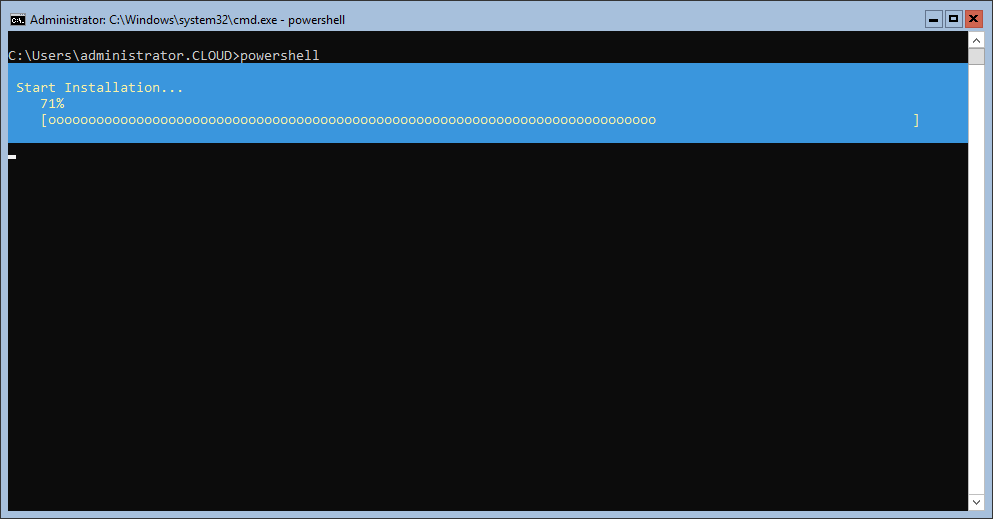
现在让我们看看如何使用微软的下一代管理控制台Windows Admin Center添加Hyper-V角色。
通过Windows管理中心添加Hyper-V角色
Windows管理中心(WAC)允许您返回到非常熟悉的管理Windows服务器的GUI方法。WAC易于安装,作为管理平台使用非常直观。一旦你将你的Windows管理中心网关服务器连接到你的Windows服务器核心安装,你就可以访问角色和功能菜单,就像你在本地Windows服务器核心服务器一样。
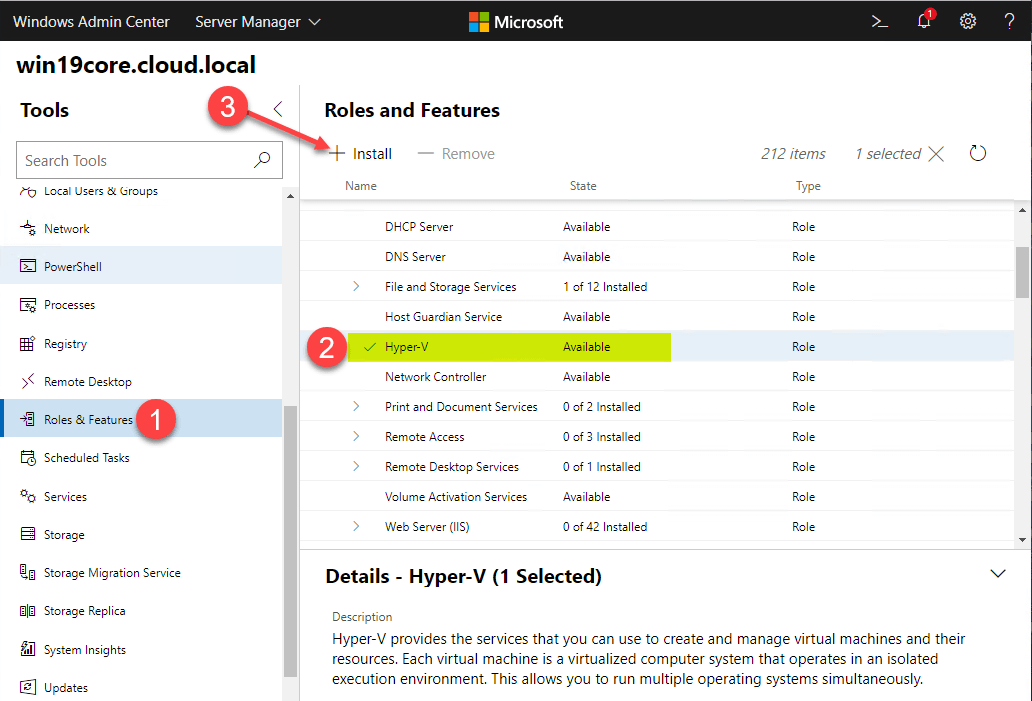
Windows管理中心将计算任何角色/特性安装的依赖项,然后提示您继续安装,包括自动重启选项。如果需要,您可以在“自动重启服务器”中进行检查。
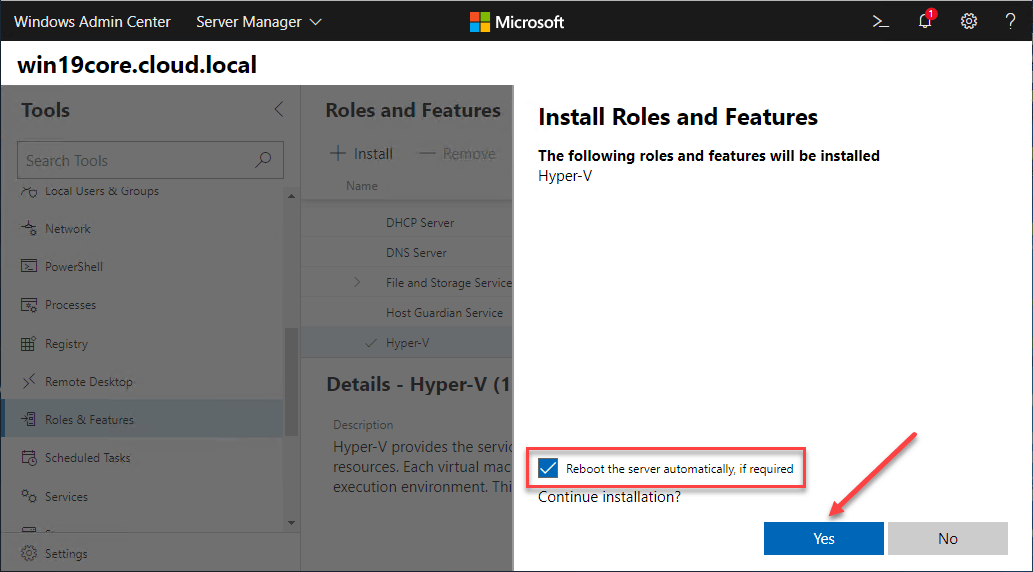
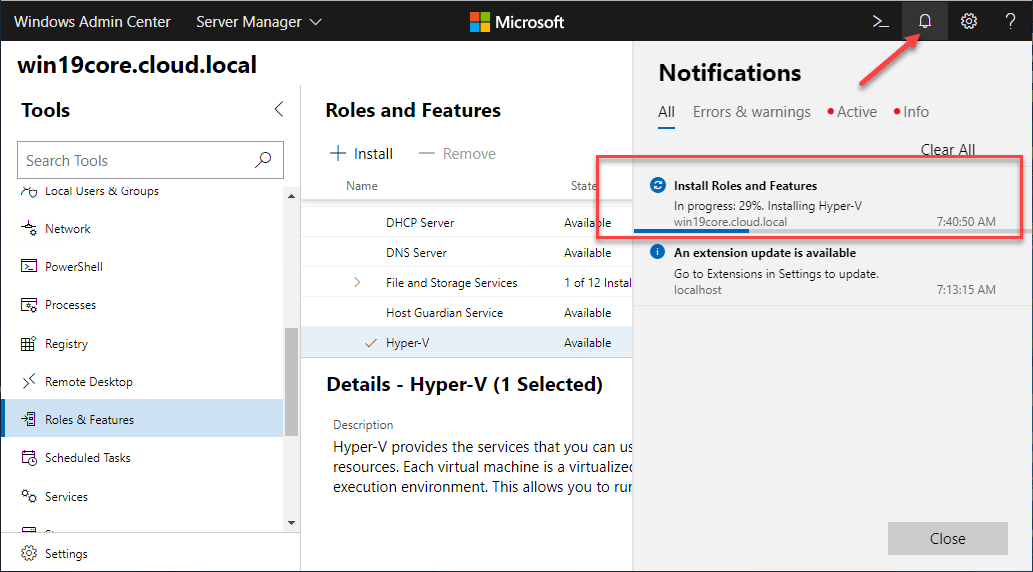
确认安装后,您可以在通知区域(钟形图标)下监视进度
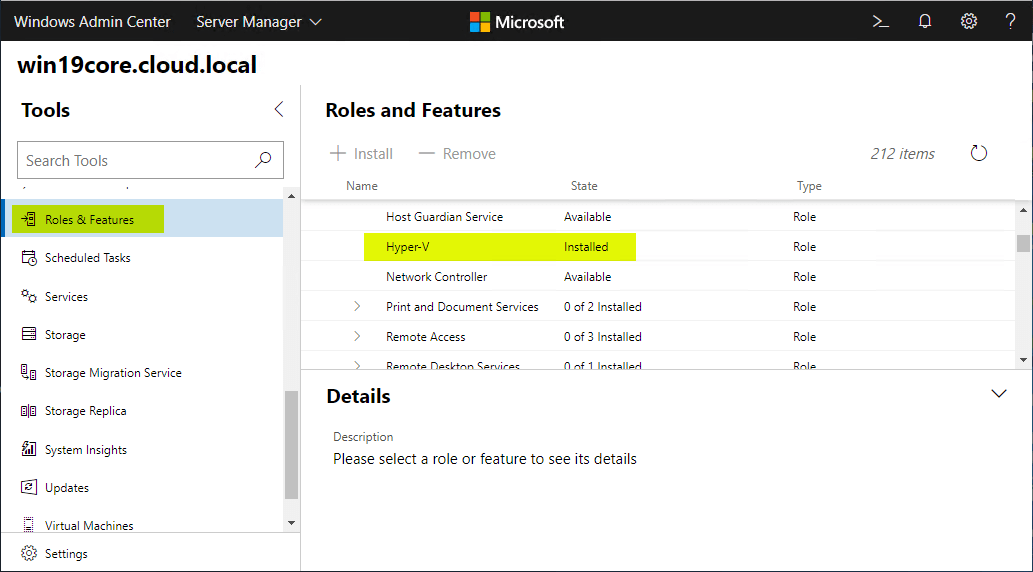
一旦服务器重新启动,您可以重新访问Roles & Features并验证Hyper-V角色状态显示为Installed。
Windows Admin Center允许你在使用Windows Server Core时拥有这两个世界的最佳。您可以从使用Windows Server Core安装的环境中获得所有好处(更小的占用空间、更少的管理和更好的安全性),同时拥有您习惯用于管理Windows Server安装的GUI管理。
创建和管理Hyper-V虚拟机
使用Windows Server Core安装,您可以使用遗留的Hyper-V管理器工具连接到远程Hyper-V Core安装并管理虚拟机。不过,你也可以在Windows管理中心这样做。
在Windows Server Core安装上安装Hyper-V角色后,会出现两个新菜单,Virtual Machines和Virtual Switches。它们提供了使用Windows管理中心管理虚拟机所需的大部分功能。
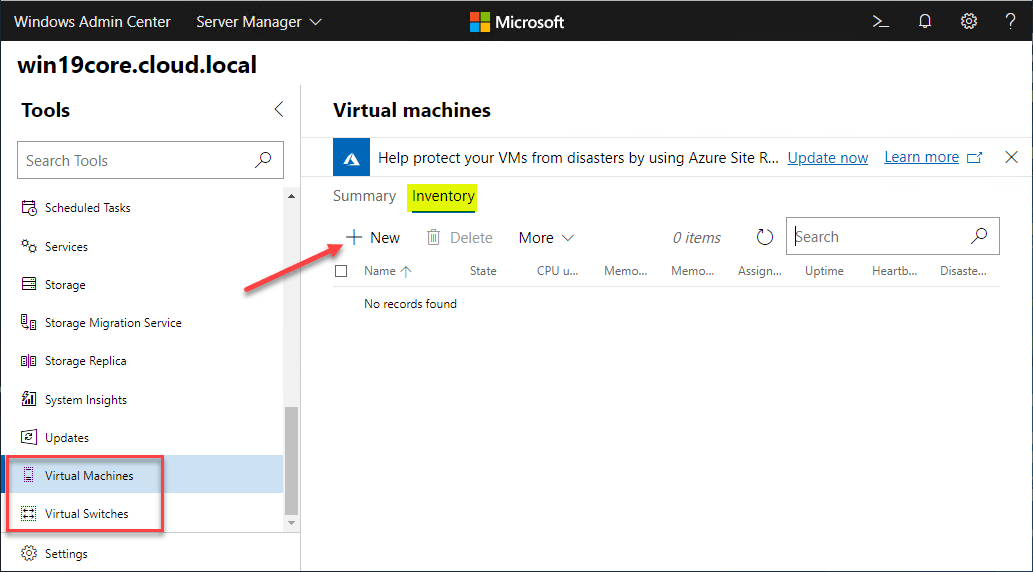
功能按需(FoD) -应用程序兼容性
Windows Server Core安装中增加的另一套独特的新功能是随需应变功能——应用程序兼容性功能集。现在,有了Windows Server Core,你可以添加Feature on Demand App Compatibility工具集,它扩展了Windows Server Core安装,允许从Server Core中直接使用许多熟悉的管理控制台。
截至Windows Server 1903版本,微软已经添加了两个更多的工具到应用程序兼容性工具集:
- 任务调度器(taskschd.msc)
- hyper - v经理(virtmgmt.msc)
有了随需应变应用兼容性工具集和Windows管理中心,你可以大大弥补从Windows Server GUI平台过渡到Windows Server Core时可能缺失的管理空白。
Hyper-V核心的利弊
与任何事情一样,在考虑在生产环境中使用Hyper-V Core安装时,必须考虑利弊。让我们看看这些。
优点
在Hyper-V上下文中,当涉及到运行你的生产Hyper-V基础设施时,有许多优点。这包括:
- 更精简的Windows版本
- 那么“膨胀”
- 不太好管理
- 少补丁
- 更好的安全性
对于生产虚拟机,长期以来一直建议使用Windows Server Core运行生产基础架构。虽然许多客户可能因为环境管理方面的困难而不愿这样做,但Windows管理中心和功能随需应变应用程序兼容性已不再相关。
额外的优点:
- GUI管理通过Windows管理中心
- 能够使用安装在Windows Server Core服务器本地的FoD管理工具本地管理Windows Server Core
缺点
说到缺点,Windows Server 2019的新功能和新的管理工具,缺点很少。然而,它们大多归结为易于管理。即使使用了新的工具,在大多数仍然只使用带有桌面体验安装的Windows Server的环境中,仍然有一个必须克服的学习曲线。
- 许多人仍然会发现Hyper-V Core的管理更具挑战性
- 新的Windows管理中心提供了一个新的工具,需要学习曲线
- 功能按需-应用程序兼容性是额外的软件,必须安装在您的Hyper-V核心服务器
结语
Windows Server 2019的Windows Server核心安装是迄今为止功能最强大、功能最齐全的非gui Windows Server操作系统。在Windows Server 2019核心版本中引入的用于扩展和帮助管理的新工具极大地降低了Windows Server Core管理的难度。
新的工具包括Windows管理中心和功能随需应变(FoD),它们在Windows服务器与桌面体验和服务器核心版本之间架起了桥梁。这使得Windows Server Core的安装实际上等同于Windows Server的管理和安装桌面体验。
Hyper-V Core可以说是运行生产Hyper-V环境的最佳平台。与桌面体验版相比,它具有占地面积更小、需要管理的组件更少、安全性更高的额外优势,因此在效率和安全性方面,它提供了Hyper-V平台的首选。
无论您在哪个平台上运行生产虚拟机,请确保使用功能强大的数据保护解决方案,如188abc金博宝 以保护您的业务关键的Hyper-V工作负载。检查出一个这里是功能齐全的试用版.

