

IT、服务器和虚拟化管理员每天的主要任务之一是监视基础设施。在虚拟环境中,监视变得越来越重要,因为每个虚拟机的资源都聚集在它们所在的物理主机上。如果一个VM上的资源变得匮乏,或者它开始需要比它应得的更多的资源,这可能会影响整个环境的性能。虚拟化环境的体系结构也会在一定程度上影响故障诊断。
在Microsoft Hyper-V的世界中,有各种各样的工具可以用来管理和监控Hyper-V主机和运行的客户虚拟机。有哪些工具可以监控Hyper-V主机和虚拟机?让我们看看IT管理员如何有效地保持Hyper-V环境的动态,以确保它们正常运行。
有效监控Hyper-V主机和客户虚拟机
虚拟化环境可能面临的挑战之一是应用程序问题的故障排除顺序。您必须确定问题是在运行应用程序的Hyper-V主机上还是客户虚拟机上出现的。
当您在Hyper-V环境中遇到应用程序性能下降的情况时,您必须开始运行一系列检查表来缩小问题范围。以下问题对排除Hyper-V主机和VM来宾问题非常有帮助。
- 你验证过Hyper-V虚拟机没有遭受资源匮乏的痛苦吗?
- Hyper-V主机是什么?从资源的角度看,Hyper-V主机是否有适当的可用空间?
- 性能问题是在多个虚拟机上存在还是在单个虚拟机上存在?
通常,这三个简单的问题有助于缩小您处理的是Hyper-V主机还是来宾VM相关问题的范围。

在确定是性能问题是全面的或者不是只与某个VM有关之后,您至少有一个开始寻找的方向。即使您不确定这些问题的答案,您可以使用哪些工具来监控Hyper-V主机和客户虚拟机?
让我们看看以下可以有效监控Hyper-V主机和客户虚拟机的工具,包括性能:
- 任务管理器
- 事件查看器
- 性能监视器
- PowerShell
- 资源监控器
- hyper - v经理
- 系统中心虚拟机管理器
任务管理器
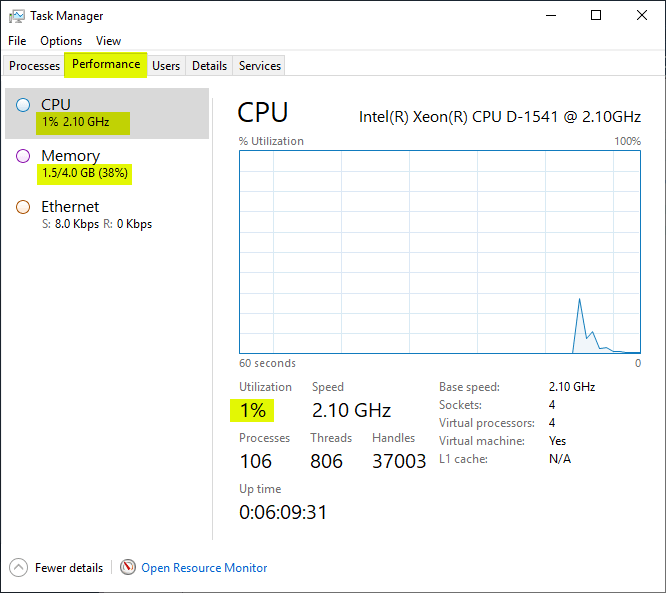
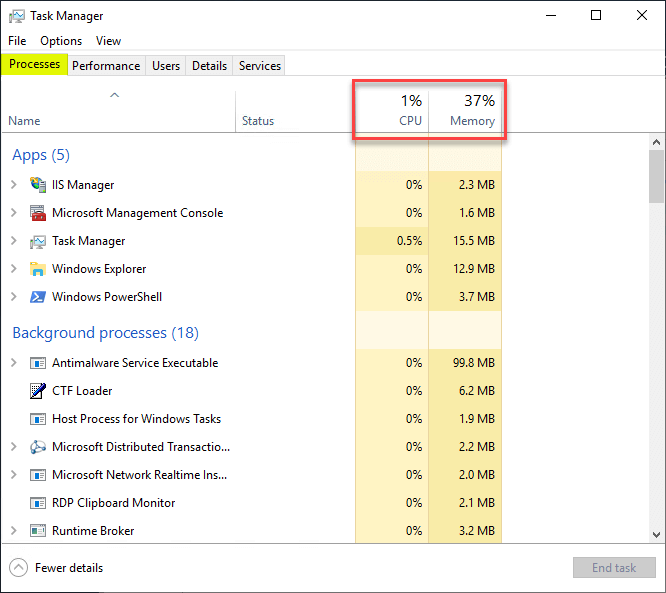
这听起来可能简单而明显;但是,在Hyper-V环境中进行性能故障诊断时,任务管理器是一个快速和容易启动的地方。Hyper-V运行在Windows Server的顶部和Windows Server的底层。任务管理器与Hyper-V在基本的高级查看哪些进程正在占用资源方面同样有效。
此外,任务管理器是一种很好的方法,可以确定在来宾Hyper-V VM内部哪个进程可能导致CPU竞争或内存压力问题。某些应用程序(如Microsoft SQL Server和其他应用程序)因占用大量CPU和内存而臭名昭著,特别是在没有进行正确的优化和配置的情况下。
事件查看器
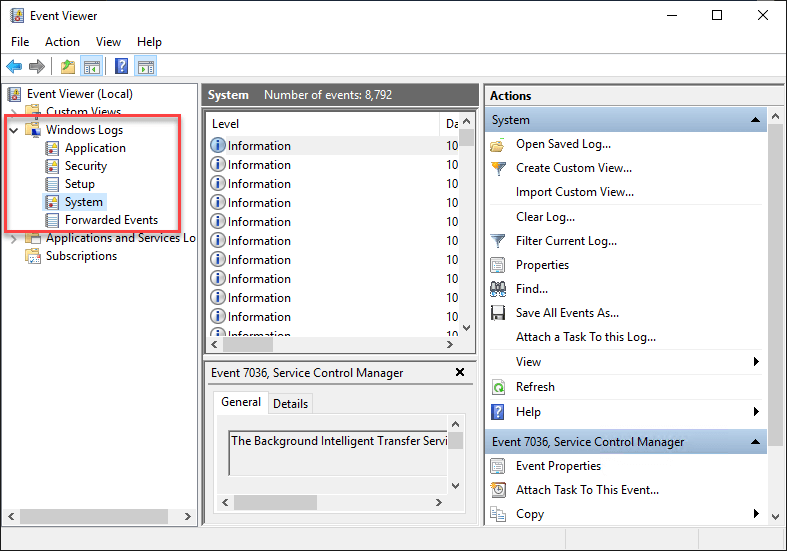
事件查看器是一个很好的工具,可以用来确定Hyper-V主机或来宾虚拟机上是否存在表明可能存在问题的特定于应用程序或系统日志。一般情况下,Application日志显示Hyper-V主机或客户虚拟机上运行的应用程序相关错误。如您所料,系统日志通常在操作系统级别详细说明问题。
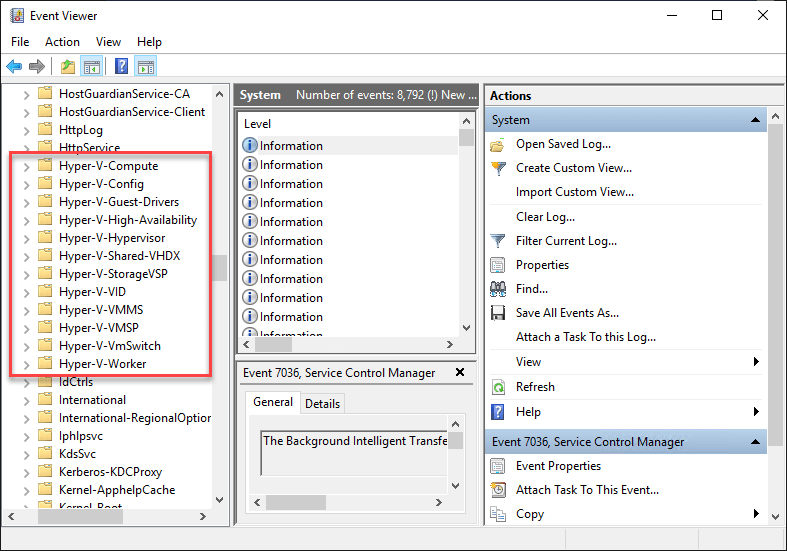
在应用程序和服务日志下,您将找到特定的Hyper-V日志,这些日志可用于解决Hyper-V主机的问题。
性能监视器
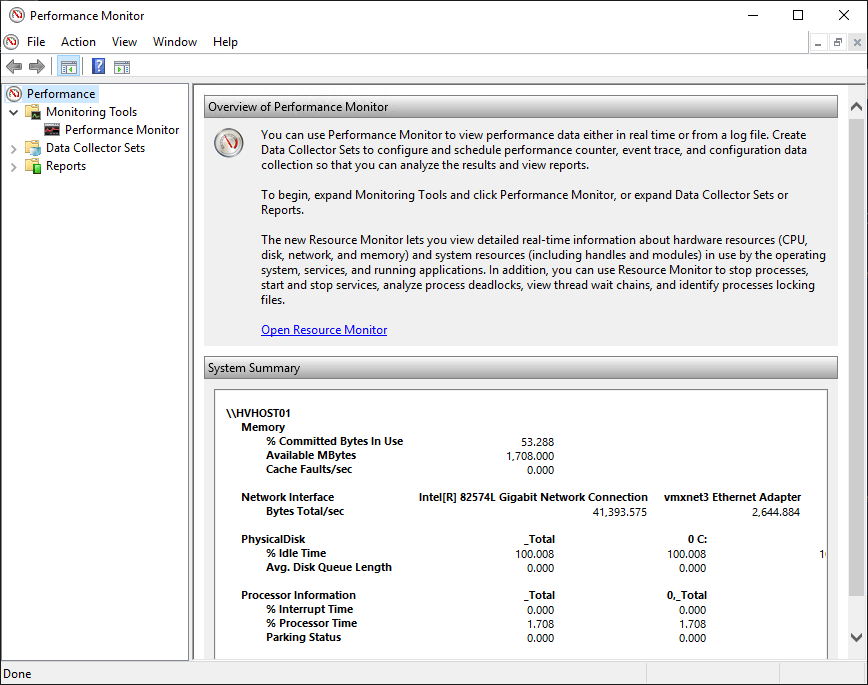
Perfmon实用程序长期以来一直是排除Windows性能问题和监控影响Windows机器总体性能的各种指标的“黄金”标准。这也转化为监控Hyper-V的伟大工具和功能。Microsoft建议在Perfmon for Hyper-V中使用以下监视器:
处理器:
- 逻辑处理器利用率- \Hyper-V Hypervisor逻辑处理器(*)\%总运行时间(寻找超过90%的值)
- 虚拟处理器利用率- \Hyper-V Hypervisor虚拟处理器(*)\%总运行时间(寻找超过90%的值)
- 根虚拟处理器利用率- \Hyper-V Hypervisor根虚拟处理器(*)\%总运行时间(寻找超过90%的值)
内存
- 内存\ mb可用
- Hyper-V动态内存平衡器(*)\可用内存
网络
主机的性能指标包括:
- 网络接口(网络适配器名称)\字节/秒
您可以从虚拟机中使用以下性能计数器:
- Hyper-V虚拟网络适配器(虚拟机名称
) \字节/秒
存储
- 物理磁盘(磁盘信)\ Avg。磁盘秒/读
- 物理磁盘(磁盘信)\ Avg。磁盘秒/写
- 物理磁盘(磁盘信)\ Avg。磁盘读队列长度
- 物理磁盘(磁盘信)\ Avg。磁盘写队列长度
PowerShell
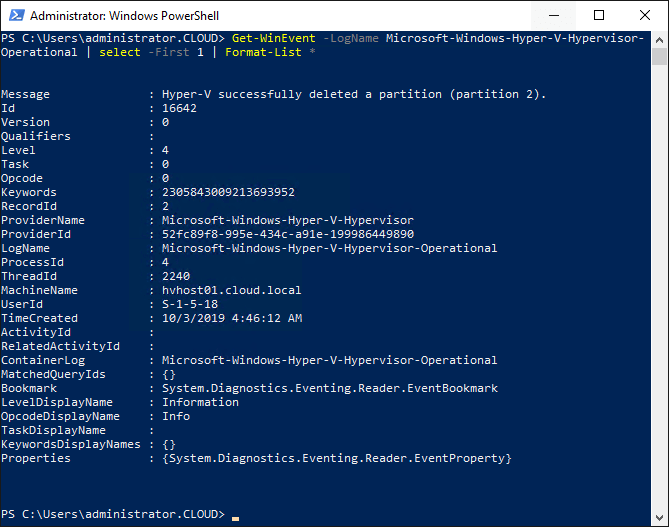
PowerShell是与Windows Server进行交互的一种很好的方式,并且肯定提供了一种很好的方法来排除和监控Hyper-V主机和客户虚拟机。如果您愿意,可以直接与PowerShell交互Windows事件日志。例如,如果您想获取Hyper-V的操作日志,可以使用以下PowerShell单行程序cmdlet:
- Get-WinEvent -LogName Microsoft-Windows-Hyper-V-Hypervisor-Operational | select -First 1 | Format-List *
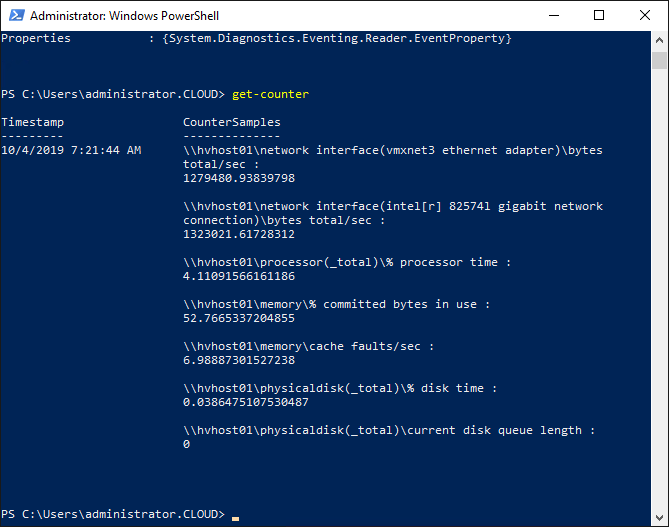
您还可以使用Powershell使用Get-Counter cmdlet直接与主机或来宾虚拟机上的Performance计数器对象进行交互。
资源监控器
Resource Monitor实用程序是一个很好的实用程序,但经常没有得到充分利用。资源监视器是查看Perfmon数据的一种简单方法。Perfmon虽然非常强大,但需要一点学习曲线才能获得全部好处。在获取有意义的数据方面,Resmon消除了相当多的入口障碍。
根据微软的说法,Resource Monitor实用程序是Perfmon数据和Windows事件跟踪数据的组合。事实上,当您启动Resource Monitor时,您将看到为Perfmon启动的后台进程。
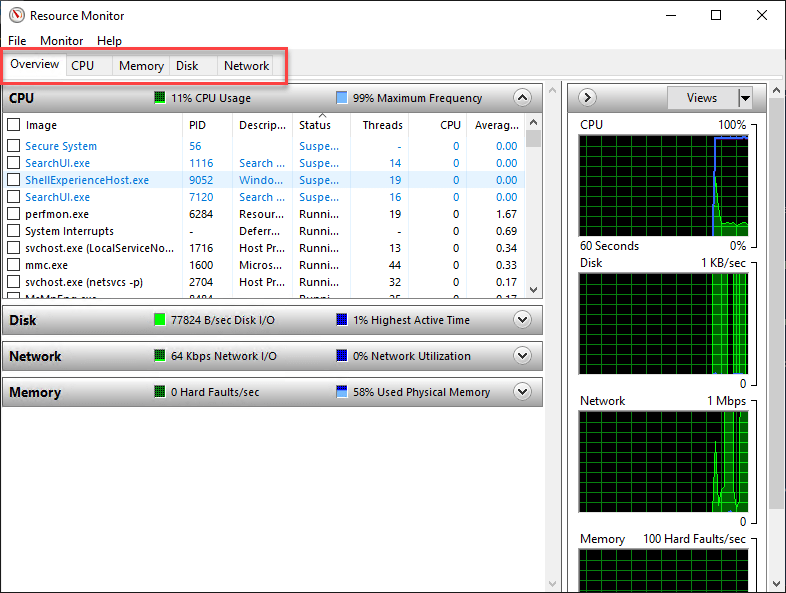
资源监视器是使用Perfmon数据的一种直观和简单的方法,因为它在一个非常容易读懂的仪表板中聚合和显示所有数据。你有以下选项卡:
- 概述
- CPU
- 内存
- 磁盘
- 网络
hyper - v经理
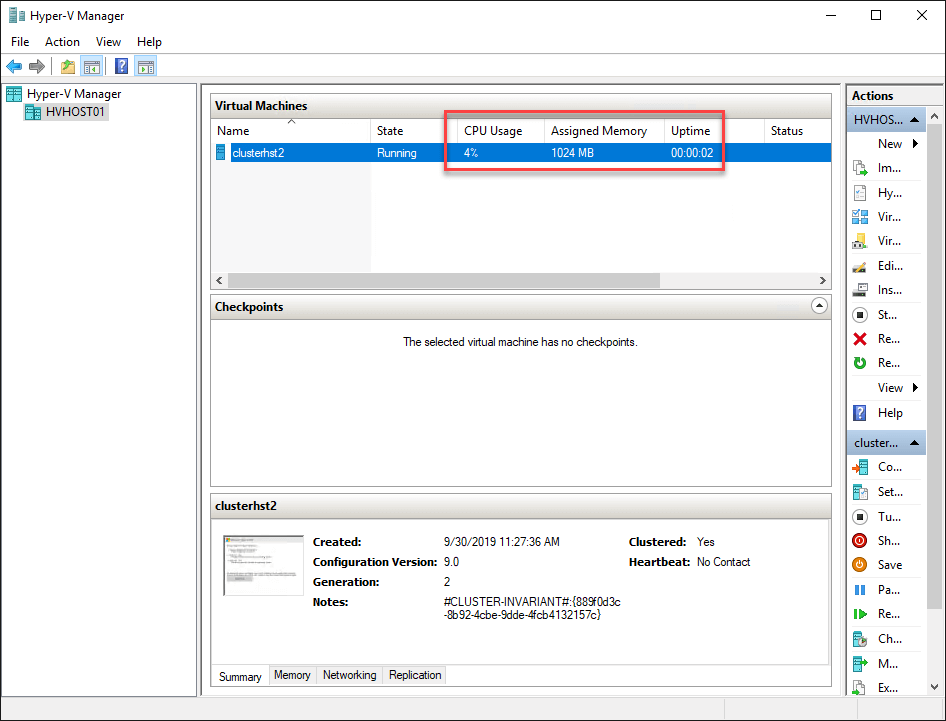
Hyper-V管理器是默认的,意味着你必须管理你的Hyper-V主机和客户虚拟机。它提供的功能是相当基本的,但是,您确实可以在高层看到VM的性能,包括使用的CPU和内存。这可以让您快速确定虚拟机上是否存在CPU竞争条件,或者是否已经消耗了分配的所有可用内存。
系统中心虚拟机管理器
毫无疑问,如果你管理一个大规模的Hyper-V基础设施,System Center Virtual Machine Manager是一个有价值的组件,可以成功管理和监控大规模的Hyper-V主机和客户虚拟机。SCVMM包含与监控Hyper-V主机和客户虚拟机相关的非常棒的特性。
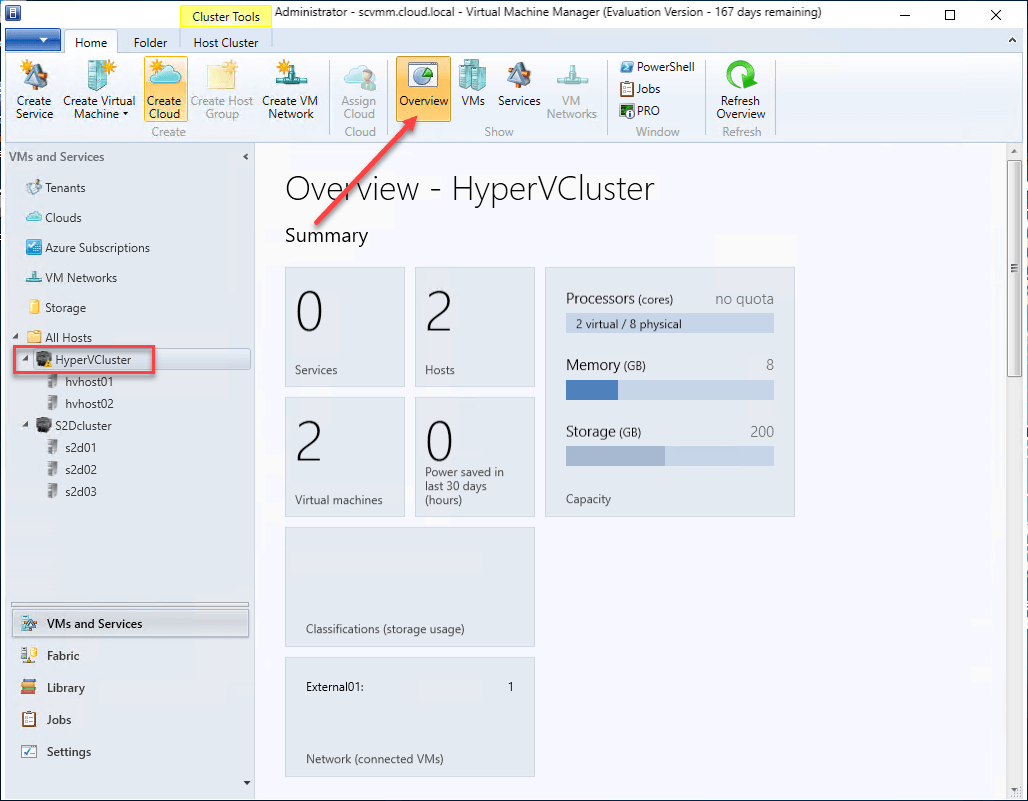
在Overview仪表盘,你可以点击一个Hyper-V集群或主机,并得到一个性能指标的概述和一个整体的“地形”与你的Hyper-V房地产。
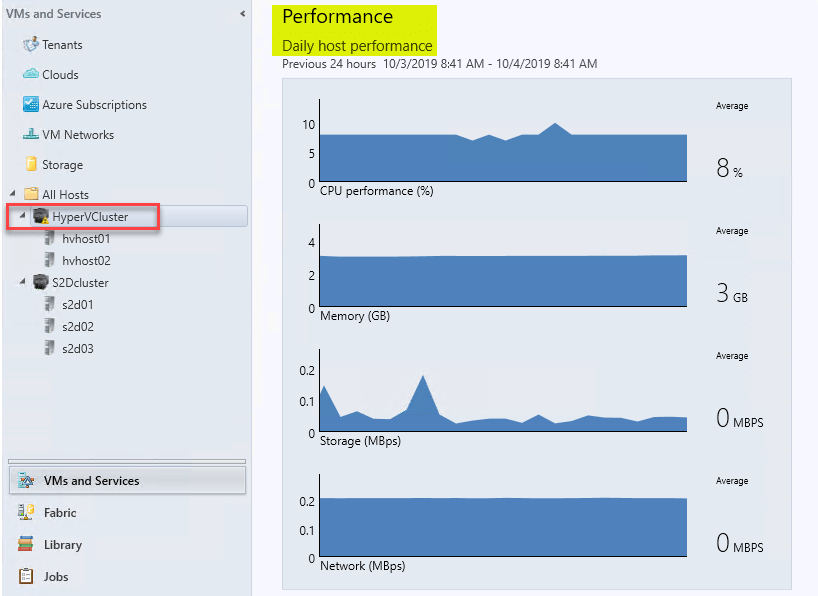
如果在Overview页面向下滚动,您将看到CPU、内存、存储和网络的性能仪表板。
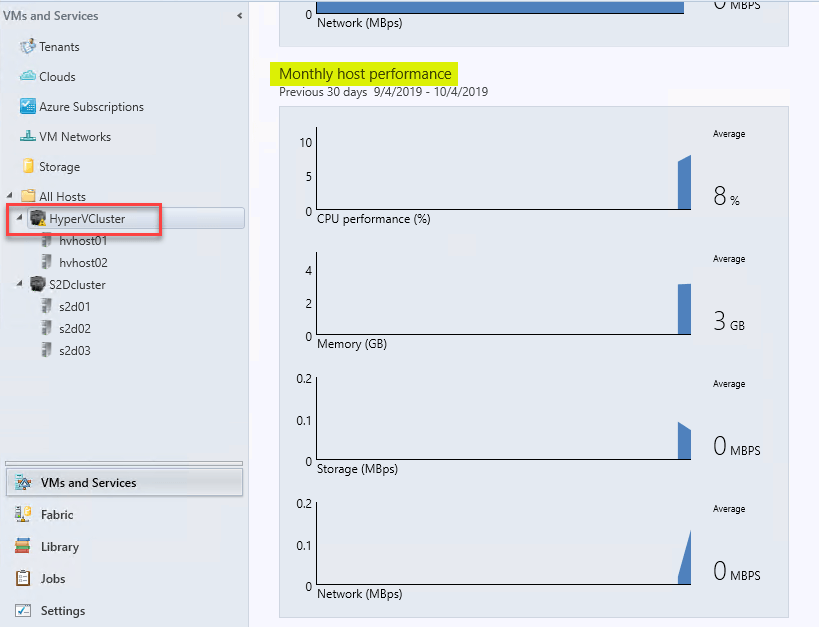
对于性能监视,另一个有用的显示是Overview仪表板上可用的历史性能图表。提供每月主机性能统计数据。
您还可以使用SCVMM很好地了解Hyper-V客户vm,包括内存配置、每日性能CPU指标。
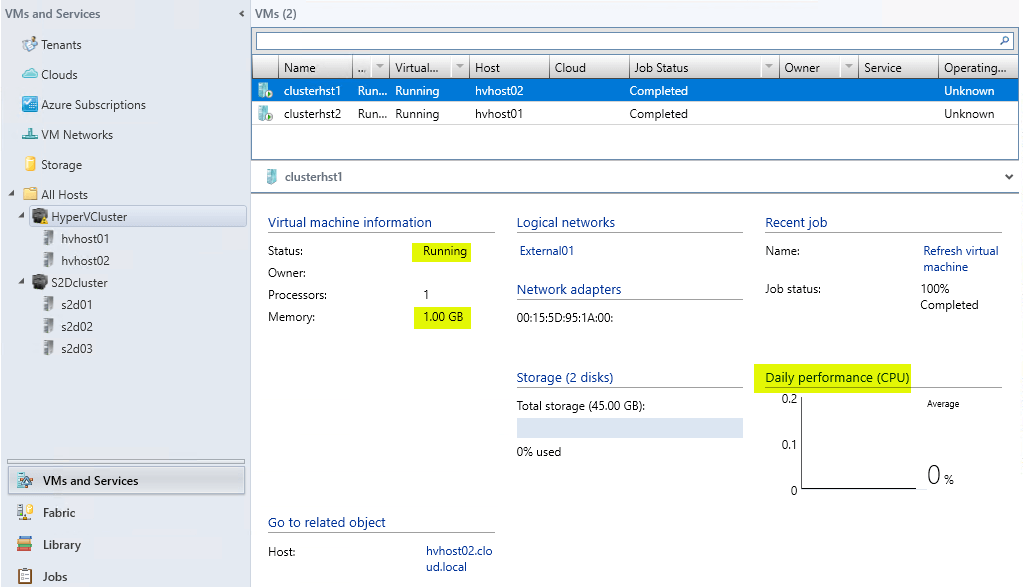
在列出的工具中,SCVMM是微软的付费解决方案。然而,如果您是在一个大型Hyper-V环境中,SCVMM可能是值得投资的系统中心解决方案,因为它允许出色的管理特性和监视目的的可见性。
最后的想法
在这篇文章中,我们介绍了7个用于监控Hyper-V主机和客户虚拟机的工具。微软在Windows内部提供了广泛的工具和实用程序,用于收集性能和其他监控指标。对于Hyper-V主机和来宾VM,使用上述任何一种工具,您都能够查明问题可能存在的位置。
一些工具可以帮助快速定位问题(任务管理器、Resmon、PowerShell、事件查看器),其他工具稍微复杂一些(Perfmon),而其他工具则是付费解决方案(SCVMM)。但是,通过使用上述一种或几种工具的组合,您很有可能在Hyper-V虚拟化环境中找到问题,无论是在Hyper-V主机上还是在客户VM上。

