

在Windows 10 Creator Update中,微软引入了一个名为Quick Create Wizard的新功能。这个选项非常有趣,因为您可以使用默认设置创建一个VM。所以你不需要配置所有的设置。它可以在创建基本虚拟机时使用,以测试新软件或新操作系统。使用此特性,您可以使用系统上的单个ISO文件创建虚拟机,也可以从在线图库创建虚拟机。
在本文中,我将描述如何使用该特性,以及如何将自定义VM映像添加到您自己的Gallery中。
如何创建一个新的虚拟机使用“Hyper-V快速创建”?
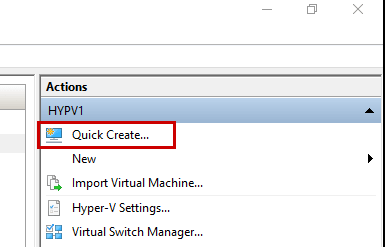
快速创建可通过Hyper-V管理控制台使用。那么,让我们从创建一个基本的Hyper-V虚拟机开始。首先,你必须点击“开始”,输入“Hyper-V”,然后按回车键。单击Actions面板下的“Quick Create…”。

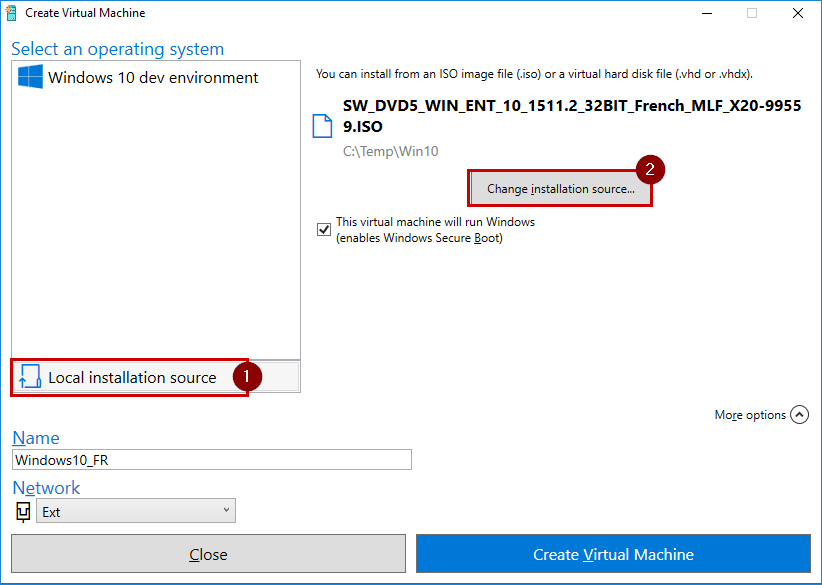
将出现一个带有一组简单选项的新窗口。此向导是自愿限制的,因为它用于创建具有默认设置的基本虚拟机。您所需要做的就是键入一个虚拟机名称,从本地安装源选择您的安装源,这意味着您必须在Hyper-V系统上有ISO文件。例如,点击“本地安装源”,然后点击“更改安装源”,就可以选择我的ISO文件。
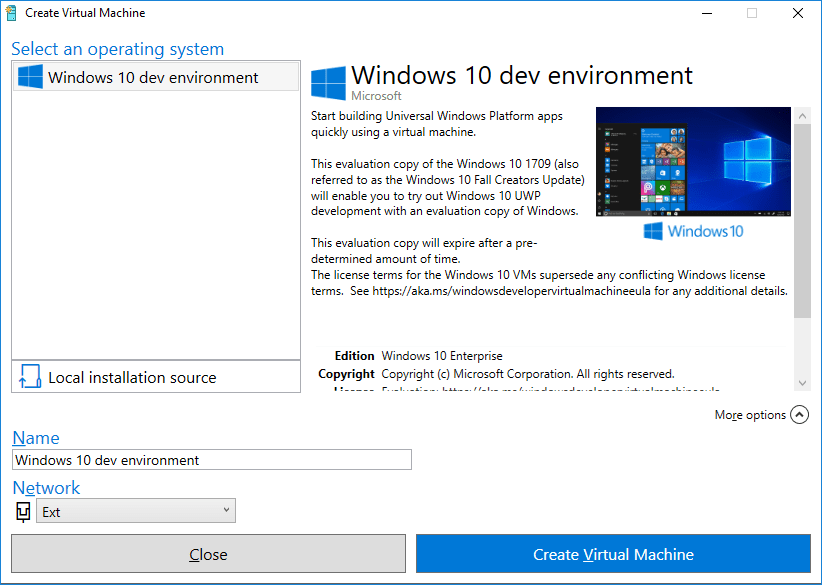
另一种选择是使用图库中的VHD图像,这意味着你可以选择预先安装的操作系统,而不需要在你的系统上有ISO文件。
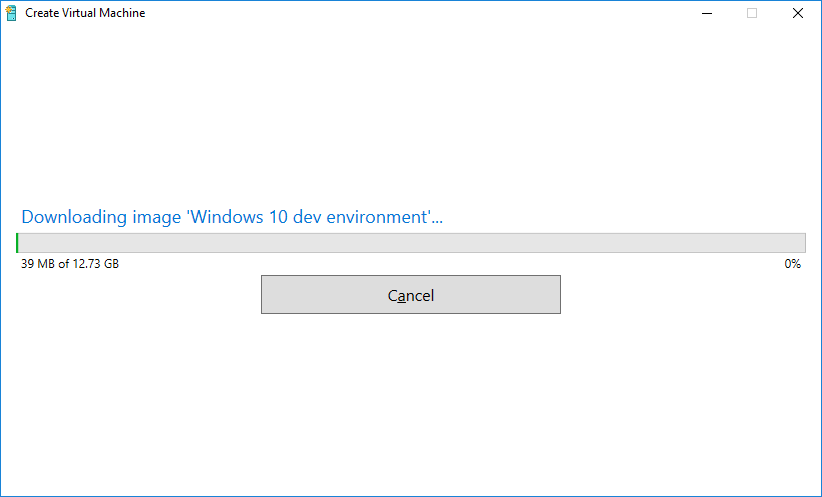
如果你通过这种方式创建一个虚拟机,Hyper-V管理器将下载完整的虚拟机映像:
然后,虚拟机将配置默认设置,即:
- 代:2
- 启动内存:2 gb
- 动态随机存取存储器:启用
- 虚拟处理器:4
- 已连接虚拟交换机的网卡
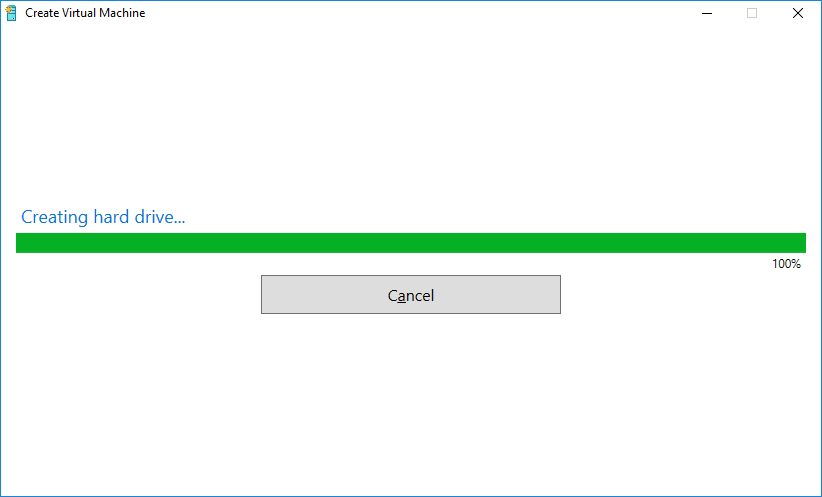
虚拟机创建完成后,可单击“连接”或“编辑设置”:
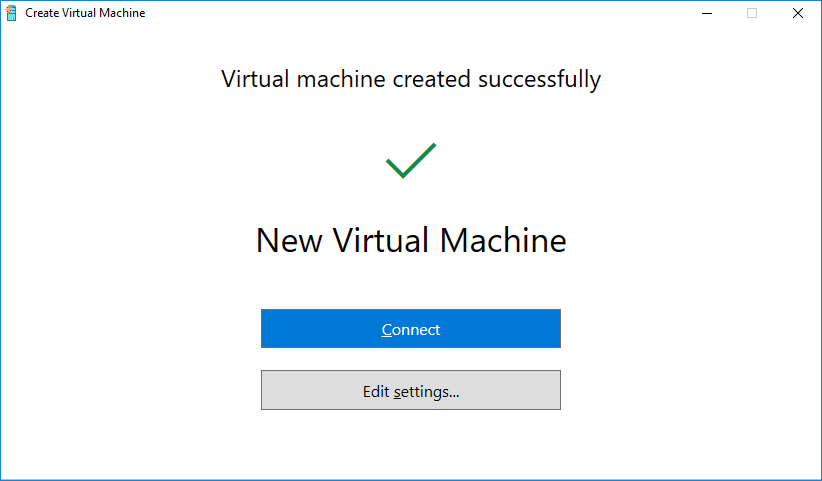
最后,点击“开始”来加载虚拟机。
如何在图库中添加虚拟机映像?
在这一步中,我们使用了Online Gallery中的现有图像,但是什么是Gallery呢?顾名思义,“快速创建”功能将连接到一个或多个图库。画廊可以在互联网上或本地托管。图库包含虚拟磁盘映像,因此不需要使用ISO文件。在此之上,您可以创建自己的自定义图库。
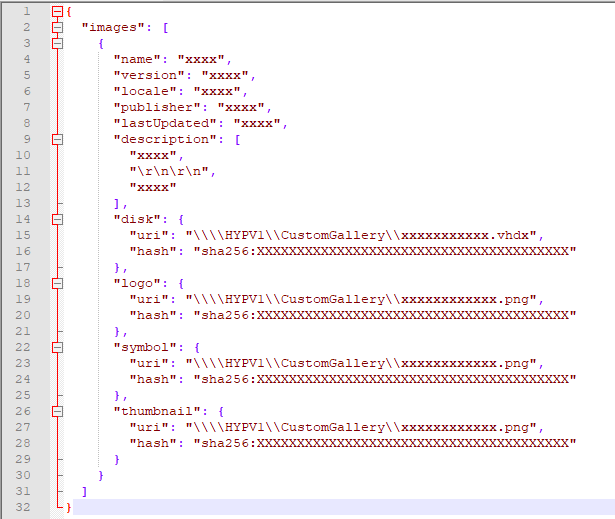
首先你需要的是一个JSON文档,它描述了你想要在“快速创建”功能中显示的图像。创建一个JSON文件,并添加以下代码:
{
“图像”:[
{
“名称”:“xxxx”,
“版本”:“xxxx”,
“语言环境”:“xxxx”,
“发布者”:“xxxx”,
“lastupdate”:“xxxx”,
“描述”:(
“xxxx”,
“\ r \ n \ r \ n”,
“xxxx”
),
"磁盘":{
“uri”:“\ \ \ \ HYPV1 \ \ CustomGallery \ \ xxxxxxxxxxx.vhdx”,
“希”:“sha256: XXXXXXXXXXXXXXXXXXXXXXXXXXXXXXXXXXXXXXX”
},
“标志”:{
“uri”:“\ \ \ \ HYPV1 \ \ CustomGallery \ \ xxxxxxxxxxxx.png”,
“希”:“sha256: XXXXXXXXXXXXXXXXXXXXXXXXXXXXXXXXXXXXXXX”
},
“符号”:{
“uri”:“\ \ \ \ HYPV1 \ \ CustomGallery \ \ xxxxxxxxxxxx.png”,
“希”:“sha256: XXXXXXXXXXXXXXXXXXXXXXXXXXXXXXXXXXXXXXX”
},
“缩略图”:{
“uri”:“\ \ \ \ HYPV1 \ \ CustomGallery \ \ xxxxxxxxxxxx.png”,
“希”:“sha256: XXXXXXXXXXXXXXXXXXXXXXXXXXXXXXXXXXXXXXX”
}
}
]}
将所有需要的文件分组到同一个目录下:

- VHDx文件
- JSON文件
- 标志形象
- 象征形象
- 缩略图
现在,我必须使用以下命令为每个图像生成散列:
PS > Get-FileHash -Path " xxxx.png " -Algorithm SHA256

要完成此操作,必须在注册表中设置自定义存储库位置。您可以手动创建注册表项或使用Windows PowerShell执行此任务:
[string[]]美元gallerylocations = (#自定义图片
“\ \ HYPV1 \ CustomGallery \ WindowsServer2019 \ WindowsServer2019.json”,
“\ \ HYPV1 \ CustomGallery \ ESXi60.json”,
Windows 10官方开发者图片
“https://go.microsoft.com/fwlink/?linkid=851584”
)
$registrypath = " HKLM: SOFTWARE\Microsoft\Windows NT\CurrentVersion\虚拟化"
Set-ItemProperty -Path $registrypath -Name GalleryLocations -Value $ GalleryLocations .设置路径
获取项目HKLM \ SOFTWARE \微软虚拟化\ Windows NT \ CurrentVersion \ \ '
如你所见,你可以添加自定义和官方的虚拟机镜像:

就是这样!现在您已经创建了自己的Hyper-V自定义库。你可以用预装的操作系统创建新的虚拟机:

最后,让我们讨论一下不同的区块:
- 这个块将添加一些关于图像的信息,如名称,发布者,…
- 这个块将添加一个自定义logo
- 此块将添加一个自定义符号
- 这个块将添加一个自定义缩略图
- 这个块将添加额外的信息

结论
多亏了“快速创建”功能,我们可以创建自己的Hyper-V画廊,这是非常有用的。您可以创建自己的虚拟机映像,并将它们添加到自定义库中。使用简单的JSON文件创建自定义图库非常容易。微软没有很好地记录这个特性,但它对Hyper-V管理员非常有用。

