

我们之前讲过一点各种文件组成Hyper-V磁盘基础设施的磁盘,包括提供Hyper-V虚拟机时可以创建的两种硬盘类型。这些文件包括VHD和VHDX虚拟硬盘文件。从一开始,Hyper-V就支持VHD文件格式,因为这是第一个被支持的虚拟硬盘文件,早在VHDX文件被引入之前。
- VHD和VHDX文件之间的不同之处是什么? Hyper-V管理员在提供关于这些文件类型的新虚拟机时需要考虑哪些因素?
- 在与微软Azure公共云的交互中,文件类型是如何衡量的?
- Hyper-V管理员如何在两种虚拟硬盘文件类型之间转换,以及何时需要这样做?
我们将看一下转换Hyper-V VHD到VHDX磁盘的考虑因素,并看看上面提到的每个问题如何权衡到Hyper-V管理员的决策。
Hyper-V VHD vs VHDX
VHD虚拟硬盘格式诞生于2003年,当时推出了一款名为微软虚拟PC的产品。作为品牌的产品来自于微软收购最初的公司Connectix。金宝搏体育下载2005年之后,微软将VHD格式开放给所有第三方。Hyper-V的第一个版本使用了虚拟硬盘的VHD格式,自Hyper-V发布以来一直是主要的硬盘。
随着Windows Server 2012的发布,Microsoft Hyper-V发生了很多变化。在Windows Server 2012中,新的VHDX虚拟硬盘格式被引入,与之前的硬盘格式相比,它有很多优势。
与VHD格式相比,使用VHDX虚拟硬盘有哪些优势?

- 支持更大的虚拟磁盘-最大64TB
- 使用记录更新的特殊元数据更有弹性
- 4K磁盘对齐,以支持更大的大扇区磁盘
- 在线调整
- 性能优于VHD格式
有了上面列出的所有优点,VHDX无疑是一种优越的虚拟硬盘规范。
当决定在VHD虚拟硬盘上使用VHDX时,Hyper-V管理员需要做哪些考虑?
选择VHDX和VHD时的注意事项
有人可能会认为,由于VHDX是两种虚拟硬盘规格中功能更强大、性能更好的一种,所以与VHD格式相比,Hyper-V管理员总是会选择这种格式。然而,在做出这种假设之前,还需要考虑一些因素。Hyper-V管理员必须查看整个架构以及与其他系统(包括Microsoft Azure)的可移植性需求。
以下是一些需要考虑的事情:
- 是否正在使用第1代或第2代虚拟机?第一代虚拟机支持VHD和VHDX格式,第一代虚拟机只能支持VHDX格式
- 您必须运行Windows Server 2012 Hyper-V版本,以利用VHDX虚拟磁盘格式
- 微软Azure公共云仍然不支持VHDX文件格式
* * *注意* * *如果你正在使用Azure Site Recovery,那么你可以复制VHDX文件到Azure,因为它会自动转换为VHD格式。
- 对于那些正在考虑Azure环境的互操作性和移动性的组织来说,这可能是一个主要的考虑因素,因为VHDX的兼容性仍然不完全存在。
有了上面提到的考虑因素,并考虑到兼容性,如果您运行的是当前对VHDX文件的要求,那么将VHD转换为VHDX将是一个很好的实践。
从Hyper-V VHD转换到VHDX文件
Hyper-V实际上有一个内置机制,可以将VHD文件转换为VHDX文件。Edit Disk功能附带了一个转换工具。首先,让我们创建一个带有VHD硬盘类型的虚拟机,然后演示如何将VHD文件转换为VHDX。
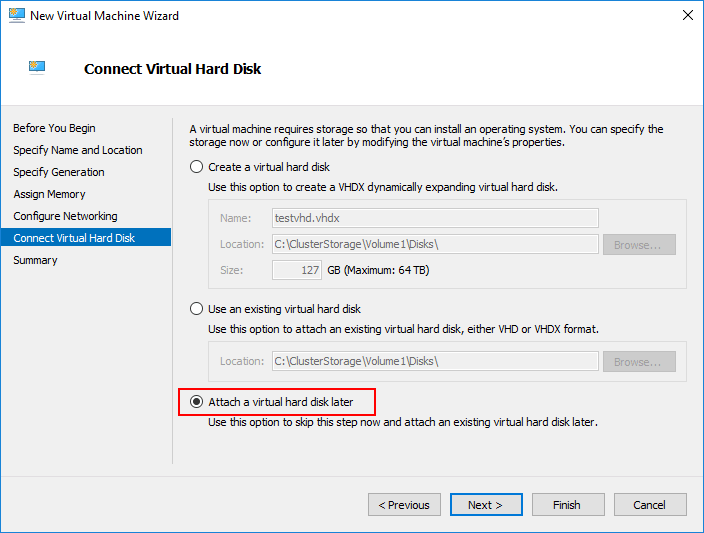
如下所示,在创建虚拟机时,可以选择不创建硬盘,以后再创建硬盘,这样不仅可以更好地控制磁盘类型,还可以控制所使用的磁盘的分配。
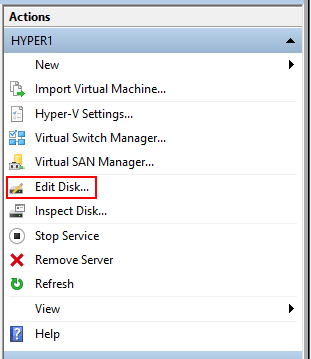
我们创建了一个拥有VHD硬盘而不是VHDX硬盘的虚拟机。要将硬盘转换为VHDX格式,请在Hyper-V管理器中单击虚拟机,并选择“操作”菜单下的“编辑磁盘”选项。
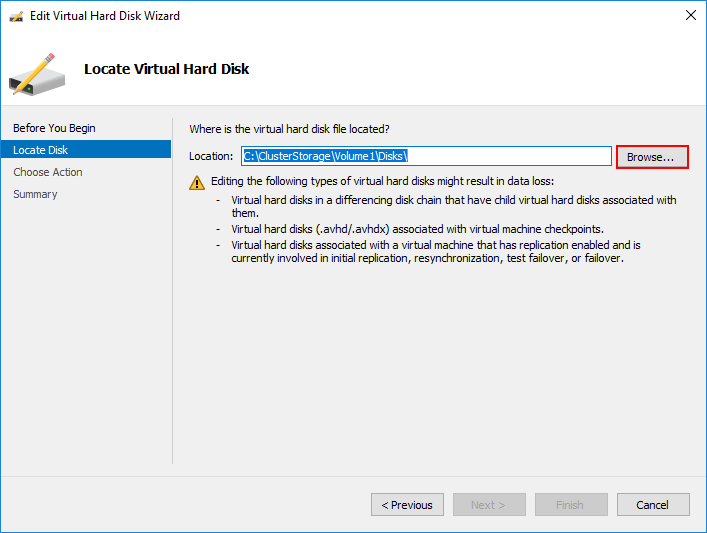
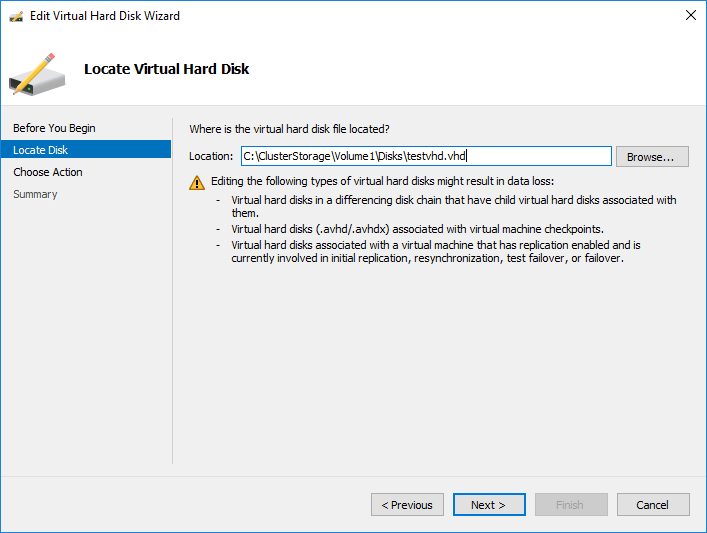
这将启动定位虚拟硬盘向导。第一步是选择要转换的源磁盘。Hyper-V Manager不会预先填充已经被使用的磁盘(不幸的是),所以您需要选择它。
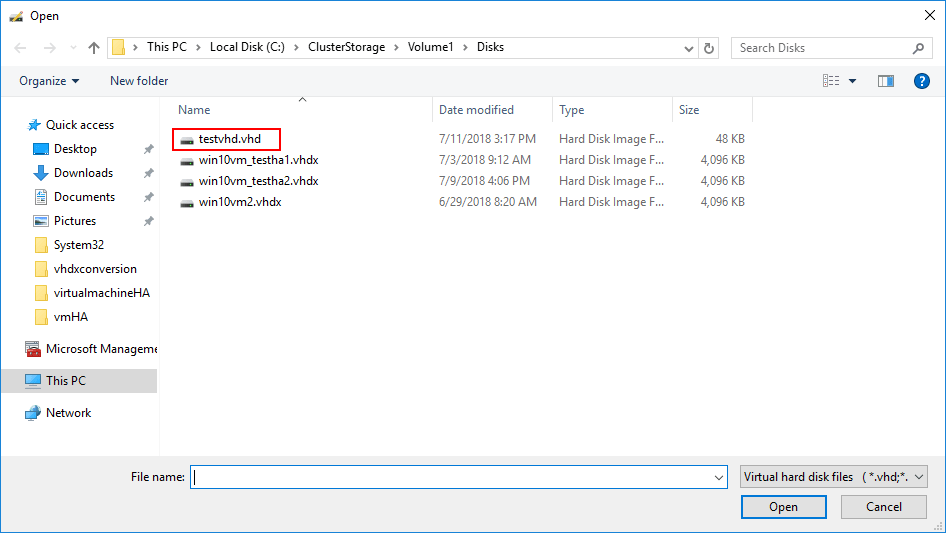
现在,我们已经选择了源VHD磁盘,并准备开始转换过程。
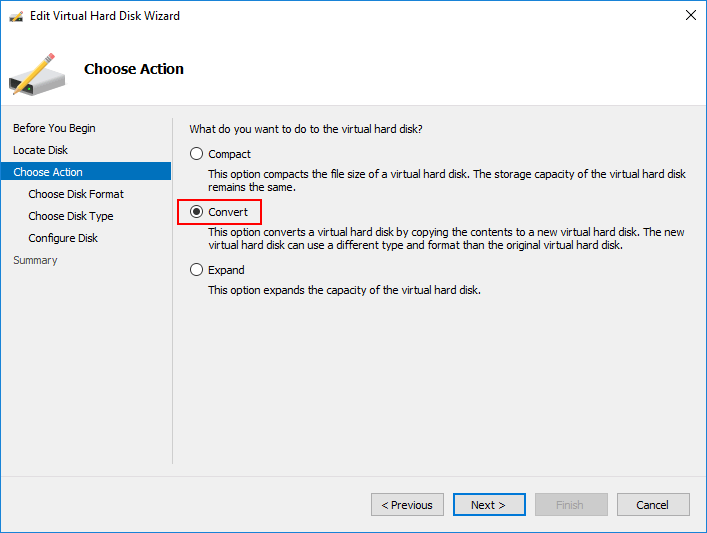
下一个屏幕是“选择动作”屏幕。在这个屏幕上有许多选项,包括压缩、转换和扩展。您想要在这里选择的选项是相当明显的-转换。如图所示,Convert选项允许通过将内容复制到新的虚拟硬盘来转换虚拟硬盘。新的虚拟硬盘可以使用与原虚拟硬盘不同的类型和格式。
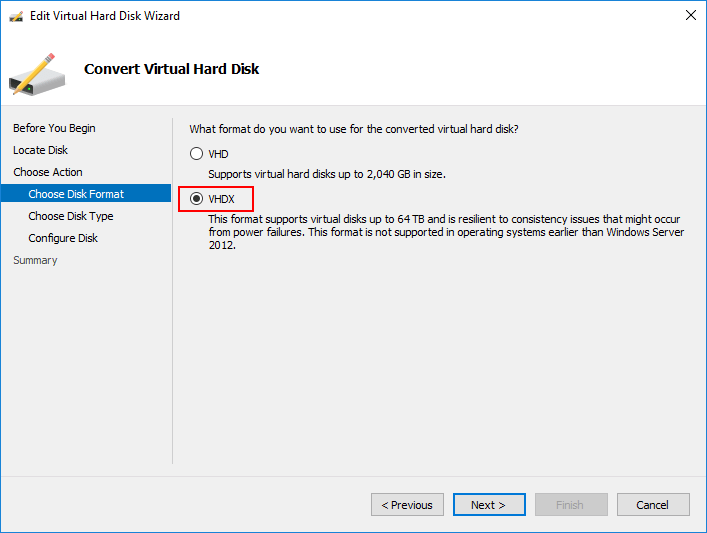
在“选择磁盘格式”界面,选择“VHDX”选项。注意VHDX格式的描述。“这种格式支持高达64 TB的虚拟磁盘,并对可能出现的电源故障的一致性问题具有弹性。Windows Server 2012之前的操作系统不支持此格式。”
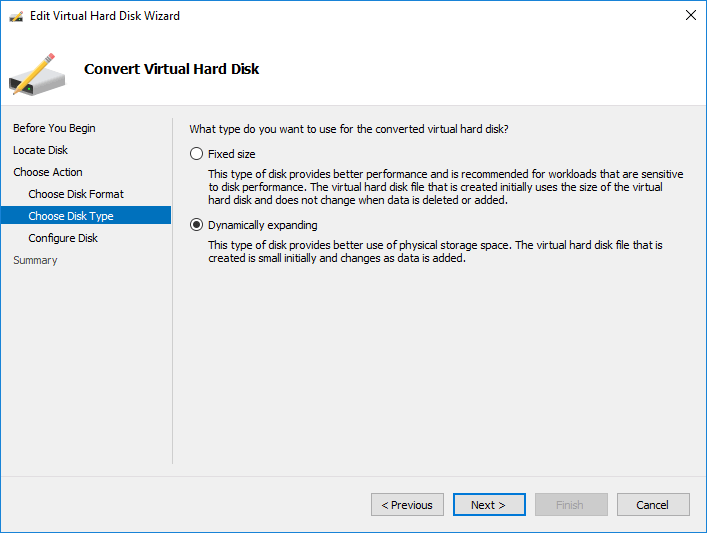
在从VHD到VHDX的转换过程中,你也可以选择向导所说的“磁盘类型”,这有点不直观,因为我们正在从VHD转换到VHDX的“格式”。在这里,您可以选择使用固定大小预先分配所有空间,或者选择将其留在动态扩展的磁盘上。这基本上就是“厚”配置vs“瘦”配置。
在“Configure Disk”界面中,选择转换后的硬盘名称。这里,我们正在配置vhdx文件名,以便在转换中使用。
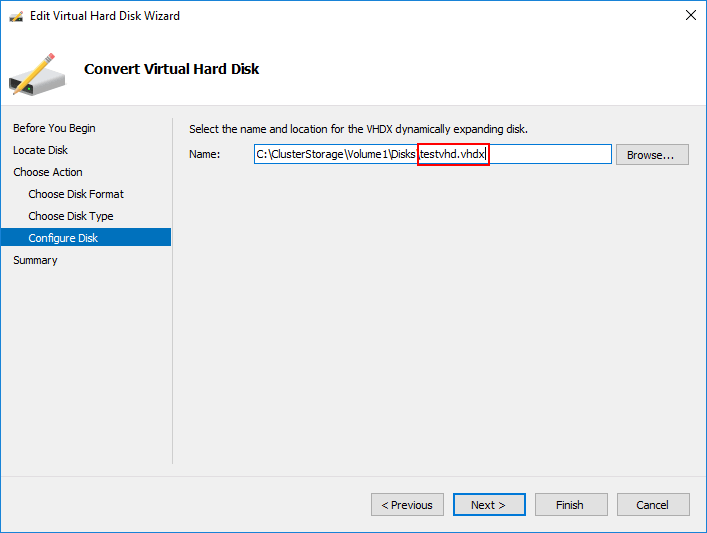
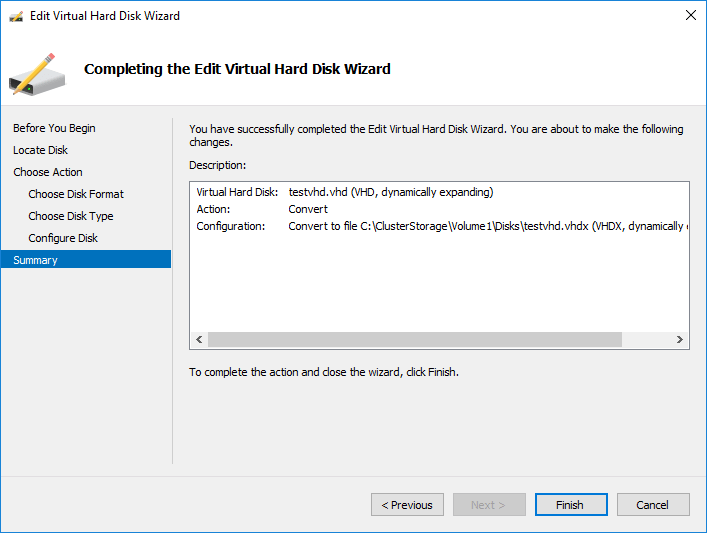
最后,我们简单地通过检查Summary页面并单击Finish按钮来完成向导。
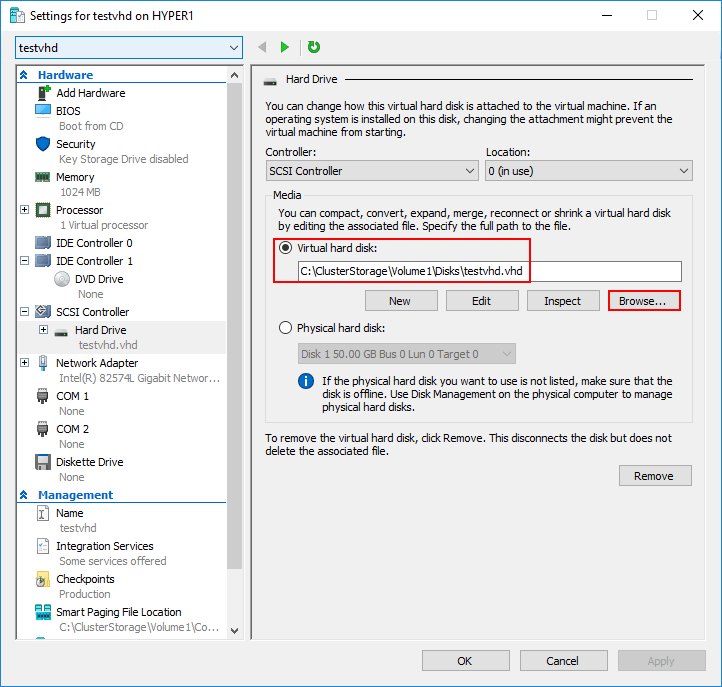
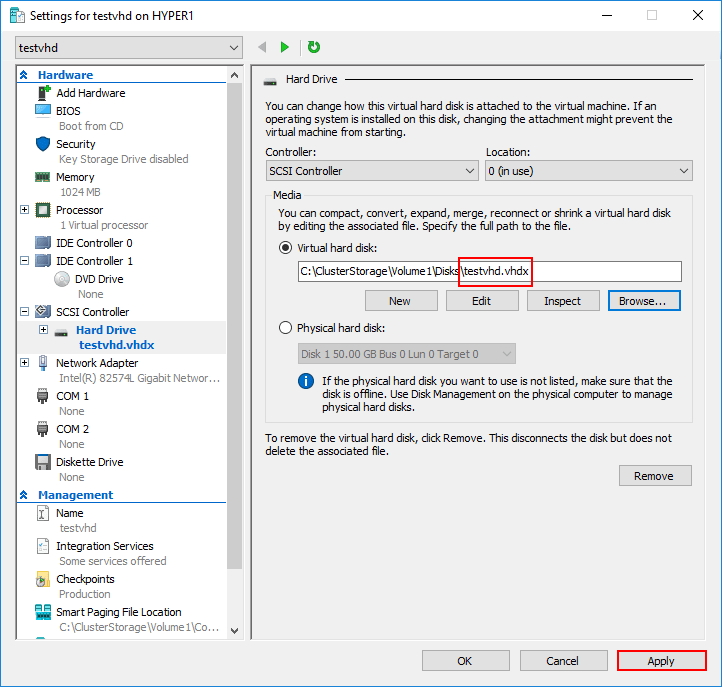
有一件事要注意-运行“编辑虚拟硬盘”向导不会自动将硬盘更改为新转换的磁盘。如果您查看虚拟机上的虚拟硬盘的属性,您将看到它仍在使用VHD磁盘。点击Browse按钮并选择新的VHDX磁盘。
注意,当您选择Browse按钮时,您将同时看到VHD和VHDX磁盘,因为该进程不会删除原始VHD磁盘。
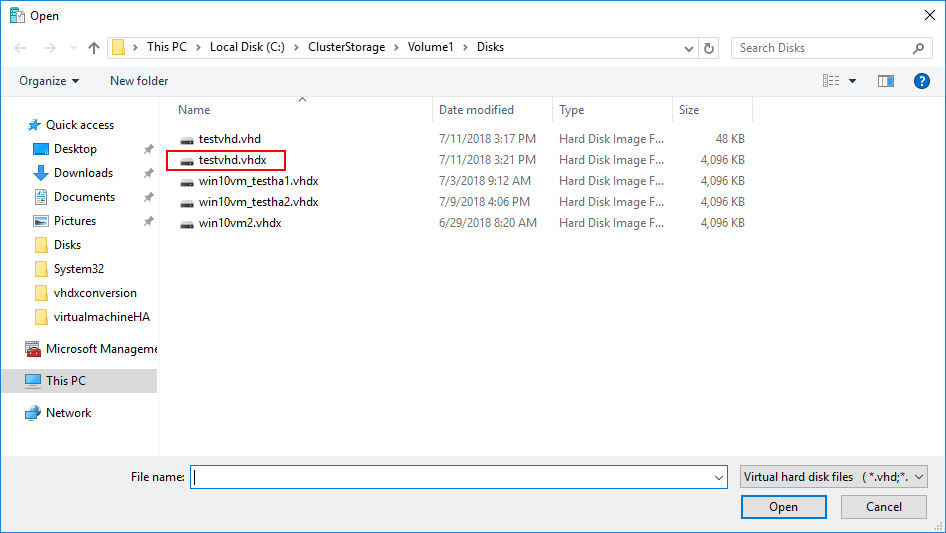
现在,VHDX已经就位,并应用到虚拟机的设置中。我们可以简单地启动虚拟机,它将使用VHDX文件。
外卖
随着Hyper-V的每一个新版本的引入,都有新的特性和功能被添加到各个版本中。随着Windows Server 2012的发布,VHDX文件格式引入了许多新特性,以提高Microsoft Hyper-V的稳定性、弹性和性能。但是,在所有地方使用VHDX或将所有虚拟机转换为使用VHDX文件之前,需要考虑一些问题。如果您正在使用Hyper-V的遗留版本,或者您有不同的虚拟机生成配置,请注意每个虚拟机都有使用不同硬盘格式的能力。此外,对于那些在Azure上投入大量资金的组织来说,VHDX文件是不受支持的。如果你正在使用Azure Site Recovery,它确实有在格式之间自动转换的能力。总而言之,VHDX文件格式是两种格式中较优的格式。如果您没有理由不使用VHDX,当然建议您这样做。

