

Windows Server 2016的新特性之一是嵌套虚拟化。这意味着您可以在虚拟机中运行虚拟机。所以你也可以在Hyper-V虚拟机中运行ESXi。它只在测试环境中有用,因为它在生产环境中不受支持!
基本上,要在Hyper-V虚拟机中安装ESXi,请执行以下步骤:
- 下载并安装PowerCLI
- 下载ESXi-Customizer-PS。它是一个PowerShell脚本,可简化并自动化使用VMware PowerCLI ImageBuilder模块创建完全修补和自定义的ESXi安装ISO的过程。你可以从http://www.v-front.de/p/esxi-customizer-ps.html
- 使用遗留网络适配器创建Hyper-V虚拟机
- 配置启用Mac Spoofing的适配器
- 使用自定义程序下载并重建ESXi ISO
- 在虚拟机内装载新创建的ISO
- 下载并运行“Enable NestedVM.ps1”脚本。下载地址:https://github.com/Microsoft/Virtualization-Documentation/blob/master/hyperv-tools/Nested/Enable-NestedVm.ps1
- 然后,您可以安装ESXI 6.0
运行这些步骤的唯一先决条件是,您必须有一台运行Windows Server 2016或Windows 10的Hyper-V主机,该主机使用的是采用VT-x和EPT技术的英特尔处理器。
准备ESXi 6.0 ISO文件
让我们从下载和安装PowerCLI开始。几周前,VMware在PowerShell Gallery上发布了VMware PowerCLI。因此,在本文中,我将安装VMware。PowerCLI 10.0.0.7895300通过以下PowerShell命令。别忘了打开一个高提示:
PS>安装模块-名称VMware.PowerCLI

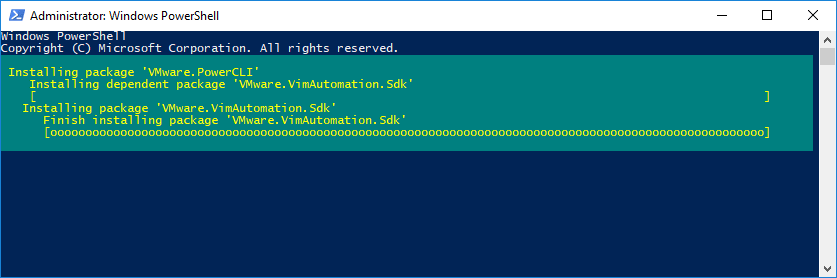
请等待安装完成。安装完成后,可以运行定制脚本:
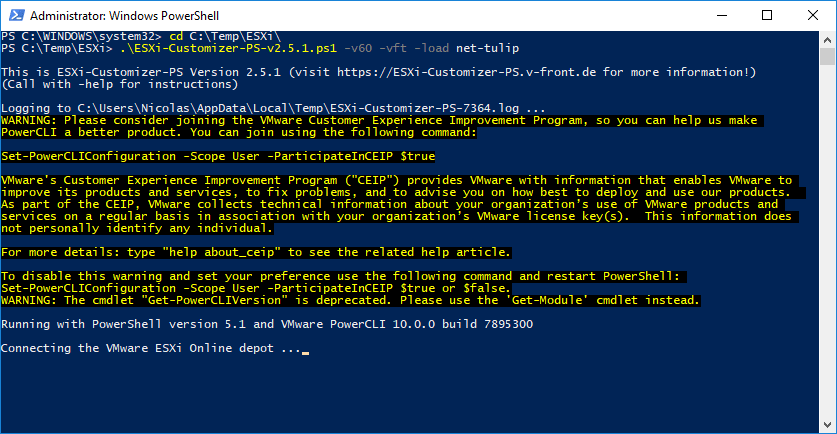
该脚本将从VMware在线仓库下载ESXi 6.0 ISO,并通过注入驱动程序对其进行定制:
-
ESXi 6.0使用-v60参数,ESXi 6.5使用-v65参数
- 使用-vft参数连接V-Front在线仓库
- 使用net-tulip在ISO中加载DECchip 21140以太网驱动程序。这个驱动程序允许在Microsoft Hyper-V下作为VM运行ESXi
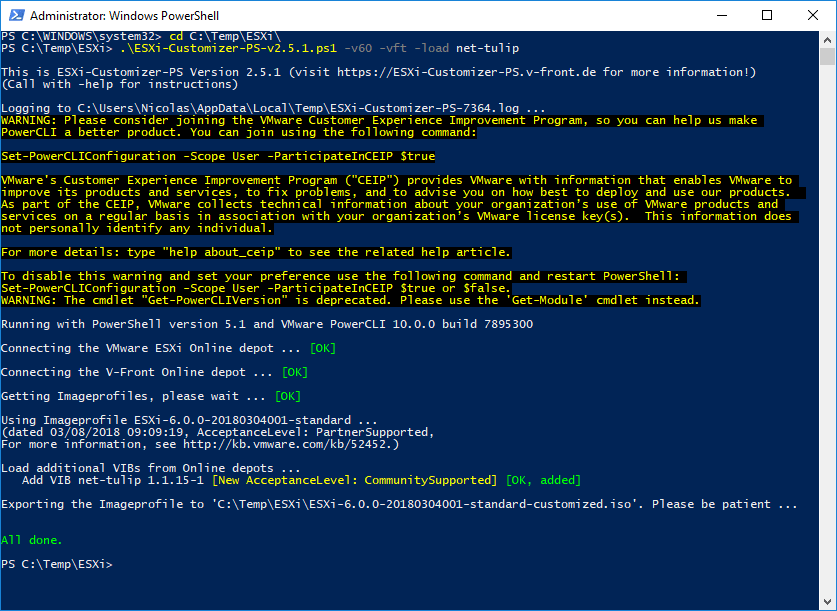
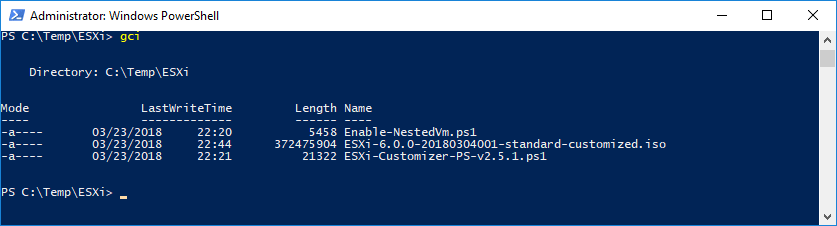
下载ISO文件后,可以检查当前目录中是否存在该文件。
创建虚拟机
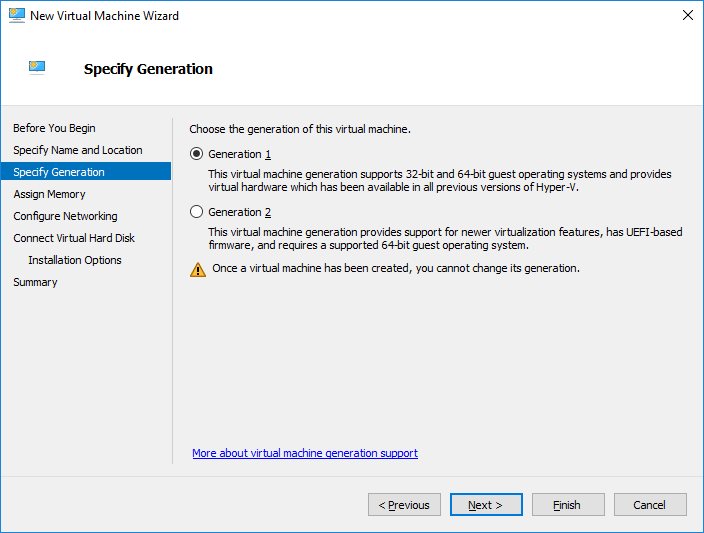
现在我们可以为ESXi创建虚拟机了。这很简单,你只需要创建一个第一代虚拟机:
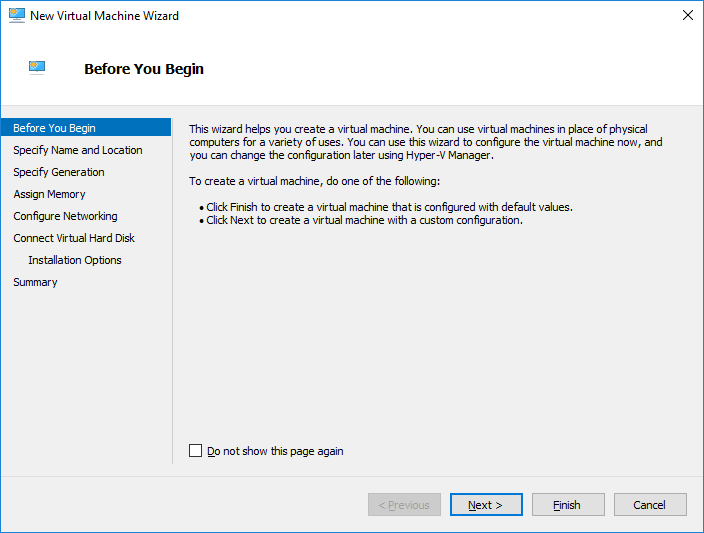
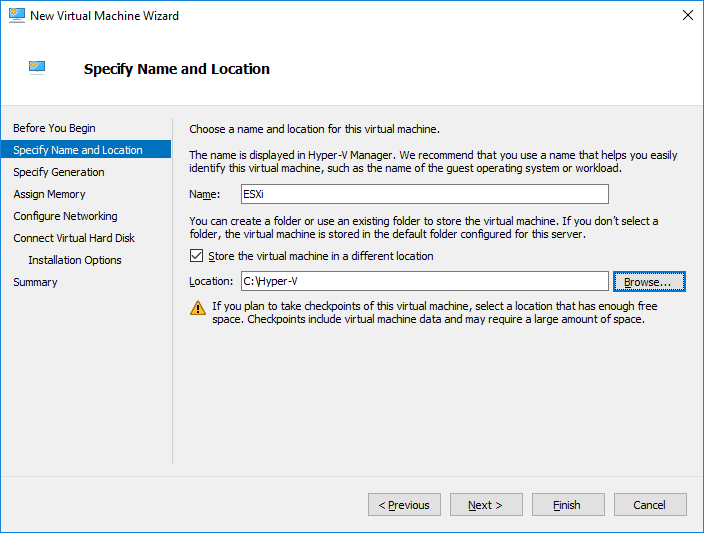
单击下一步并执行以下操作:
- 输入虚拟机名称
- 浏览到将存储虚拟机的位置
选择第一个选项“Generation 1”,然后单击Next
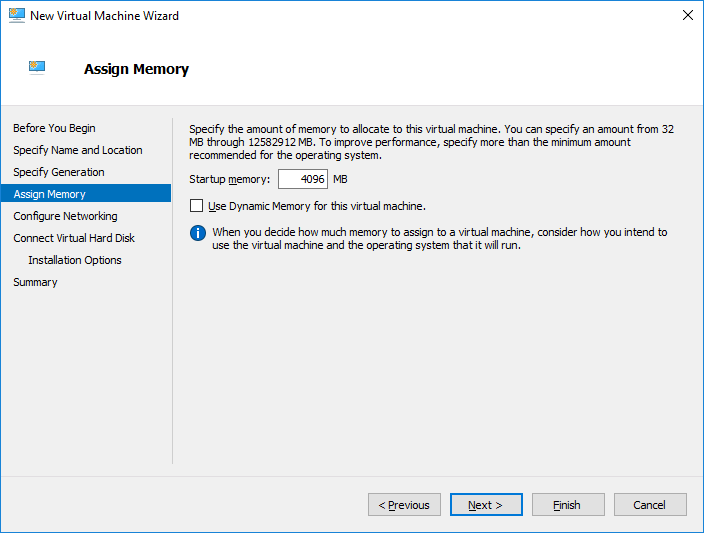
指定分配给这个虚拟机的内存量
不要连接网络,因为我们必须删除默认适配器,然后创建一个新适配器。新适配器将是旧适配器。
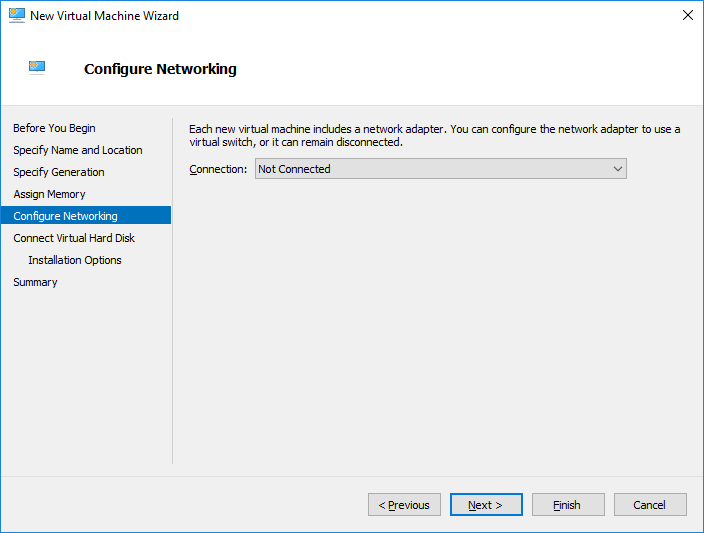
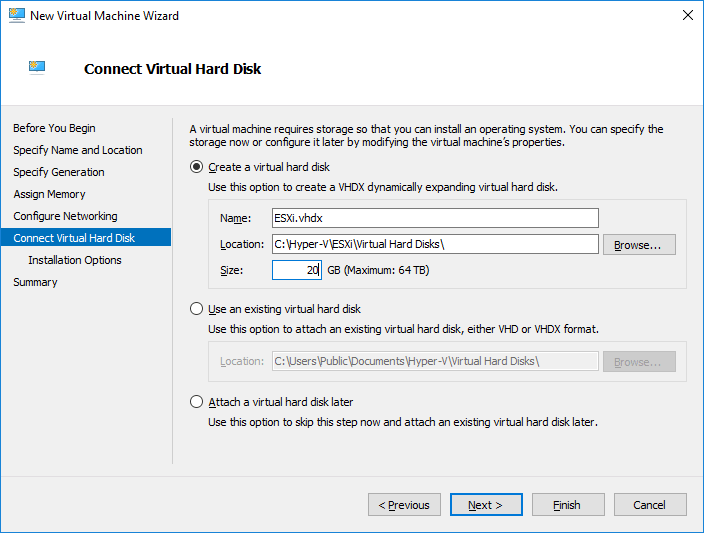
选择“创建虚拟硬盘”
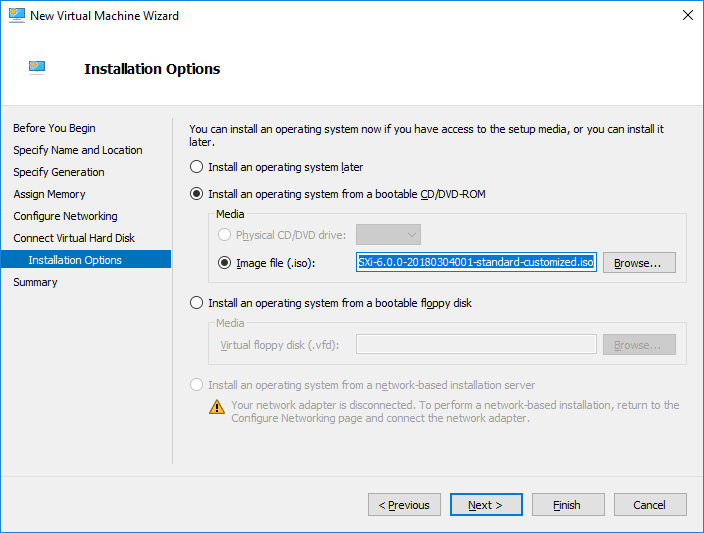
现在您可以挂载ESXi ISO文件了
通过单击Finish检查信息并验证向导
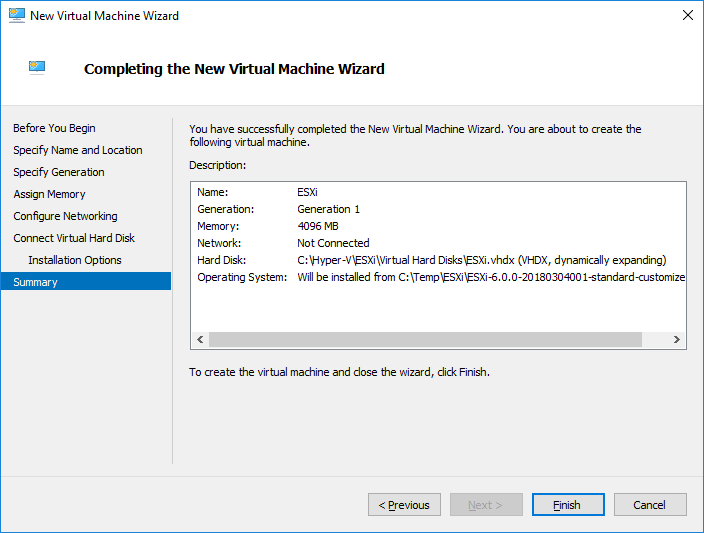
现在,我成功创建了ESXi虚拟机,但在启动这个虚拟机之前,我必须修改设置。
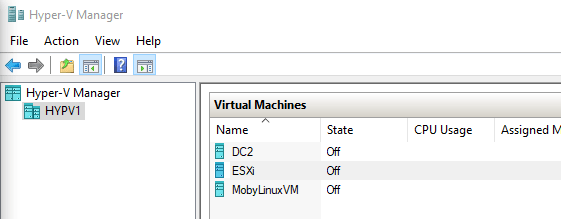
右键单击虚拟机并选择“设置”
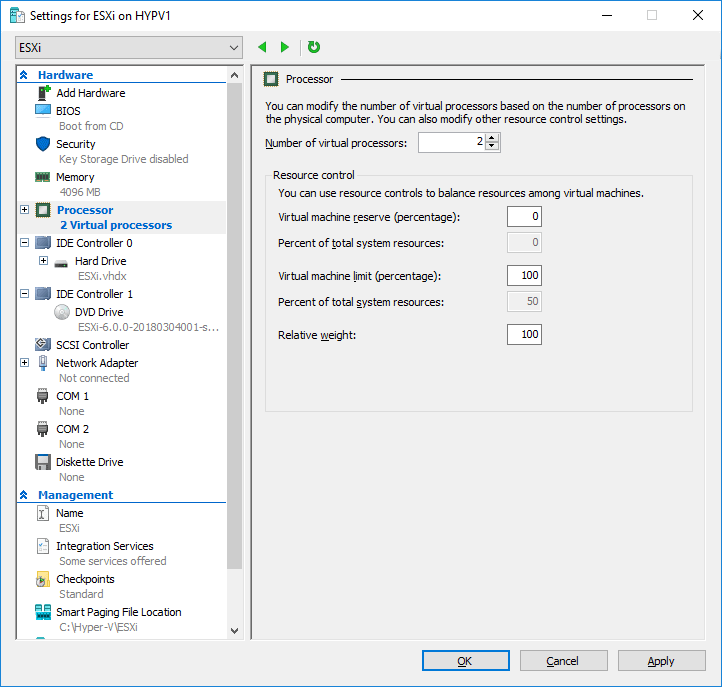
修改虚拟处理器的数量。我将为此VM配置2个处理器。
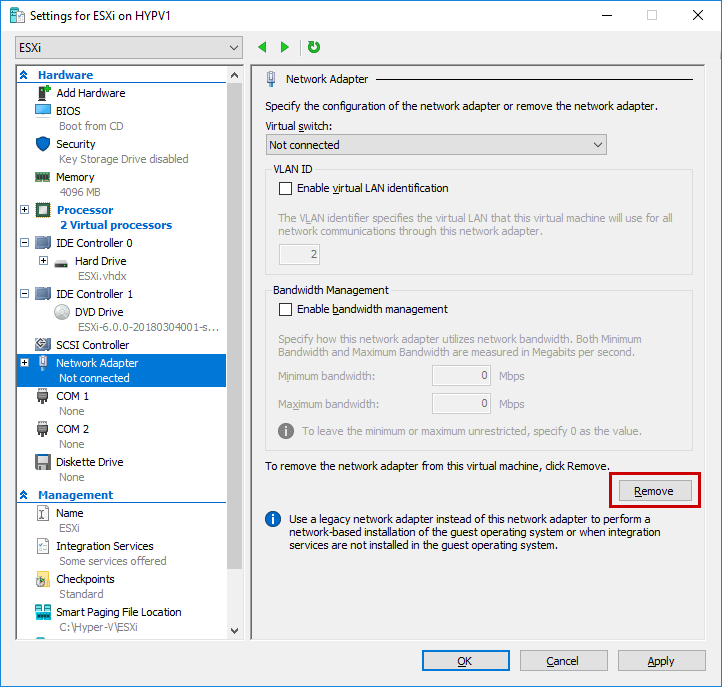
然后卸下默认的网络适配器
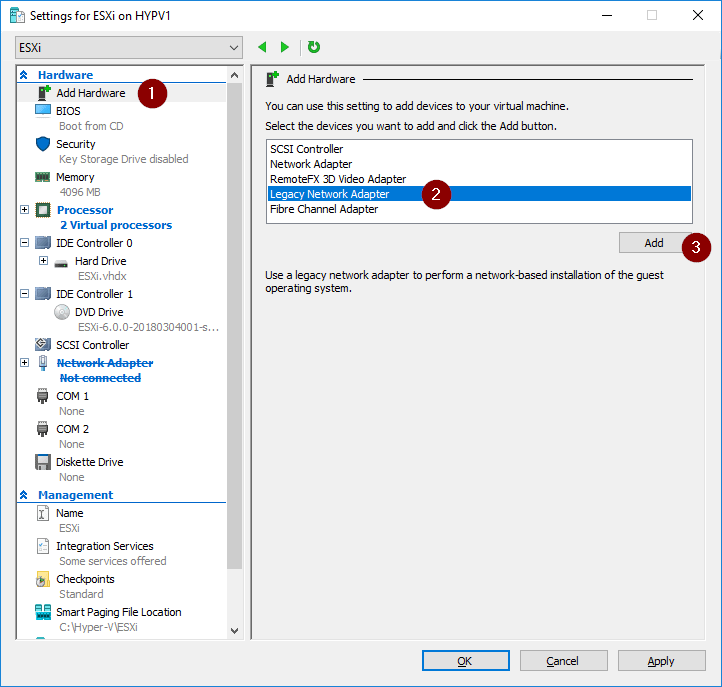
添加一个传统网络适配器和连接到您的Hyper-V虚拟交换机,以便与互联网或与您的局域网通信。
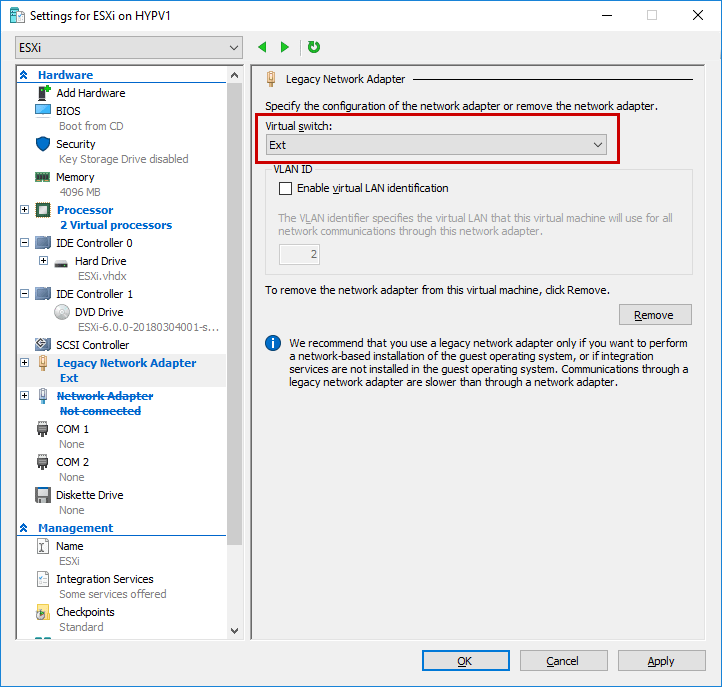
允许嵌套的虚拟化
这一步非常简单,因为我们只需要运行“Enable NestedVm.ps1”脚本:
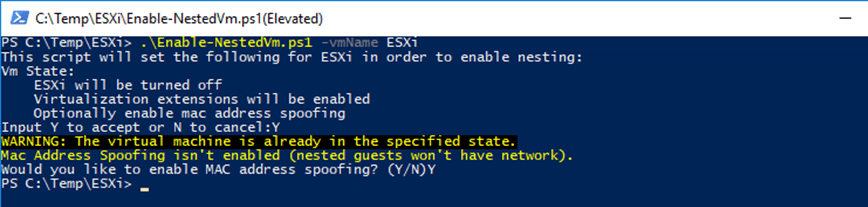
注意:不要忘记启用Mac地址欺骗。
启动和配置ESXi虚拟机
下面是最后一步。启动虚拟机,并在启动选项中添加以下命令:
ignoreHeadless = TRUE
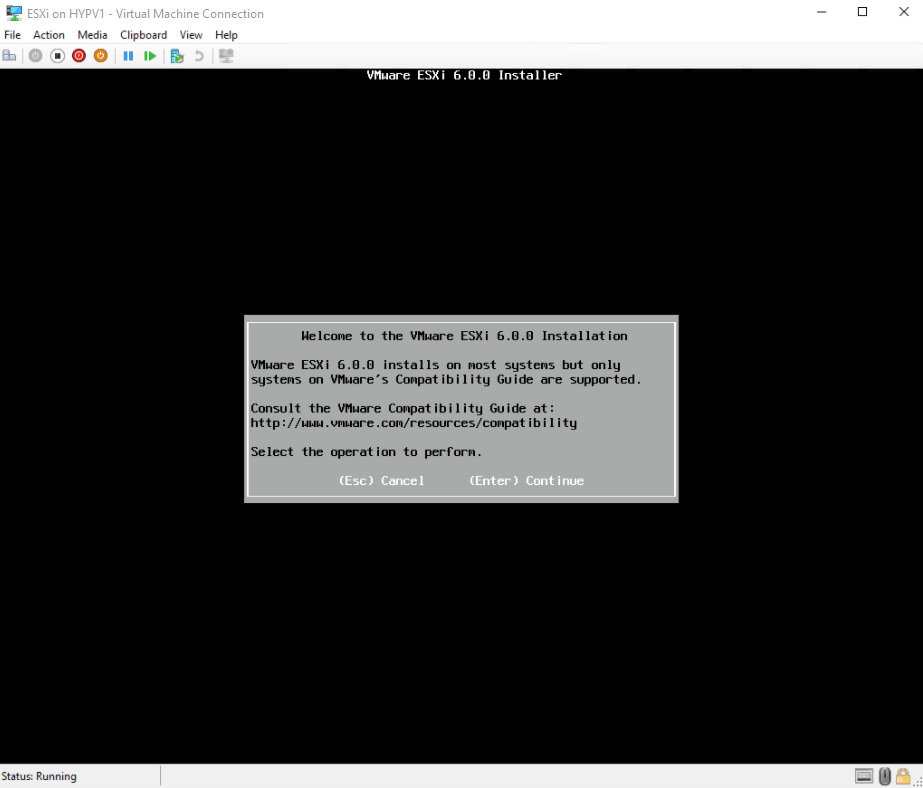
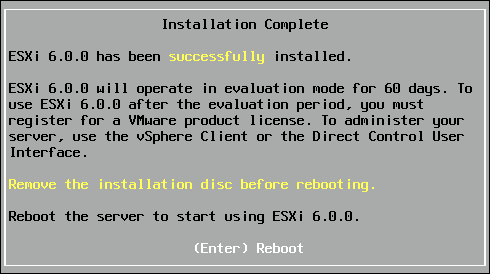
等待几秒钟,直到安装完成。完成后,您的ESXi将安装在Hyper-V虚拟机中并准备好使用。
结论
由于Windows Server 2016和嵌套虚拟化,您可以轻松地在Hyper-V虚拟机中安装ESXi,这对于测试新的ESXi版本非常有用。

