

系统中心虚拟机管理器,也被称为系统中心VMM或简单的SCVMM,是微软开发的一个管理工具,可以有效地管理您的Hyper-V基础设施。System Center Virtual Machine Manager专门为部署虚拟机和服务时使用的虚拟化主机、网络和存储资源提供配置和管理功能。如果您工作在混合环境中,您还可以管理您的VMware vCenter基础设施。
关于虚拟机管理器的更多信息:
//www.brugalaccesorios.com/blog/system-center-virtual-machine-manager-2016-installation-overview/
对于使用Azure的人,或者想要迁移Azure平台上的一些虚拟机的人,您可以使用SCVMM来同时管理Azure虚拟机和本地虚拟机。
你需要什么?
- 您必须有一个有效的Azure订阅
- 安装该特性的计算机必须能够连接到Azure订阅(注意防火墙规则)
- 您至少需要是订阅的业务管理员
- 您必须安装虚拟机管理器1801或更高版本
开始
从虚拟机管理器控制台,你会注意到下面的“Azure”部分有两个按钮:

- 添加订阅:您将能够将SCVMM基础设施与Azure订阅连接起来
- 管理门户:您将被重定向到Azure门户
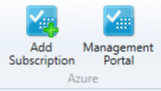
在连接SCVMM基础设施之前,必须在Azure订阅中配置一些先决条件。
检索Azure订阅
首先,您必须从Azure Portal检索Azure订阅ID。您可以使用Azure PowerShell模块获取这些信息。打开一个PowerShell控制台或直接从Azure门户,并运行以下命令:
输出如下所示:
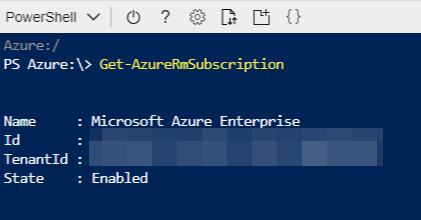
复制并粘贴订阅ID,因为稍后将需要它。
配置应用程序注册
在这种情况下,我们需要注册一个Azure Application来连接SCVMM控制台到Azure。注册应用程序意味着您可以使用Azure AD来验证对Azure资源的请求访问。在这里,SCVMM控制台将请求对资源组和虚拟机的访问。有时,术语“应用程序”的含义可能会被误解。当你在Azure门户中注册Azure AD应用程序时,在Azure AD租户中会创建两个对象:
- 应用程序对象
- 服务主体对象
注册你的应用程序建立一个独特的应用程序ID和其他值,你的应用程序使用Azure AD进行身份验证和获得令牌。
要创建应用程序,打开Azure Portal,导航到Azure Active Directory Blade,然后单击“App Registrations”。然后,点击“+新应用程序注册”。
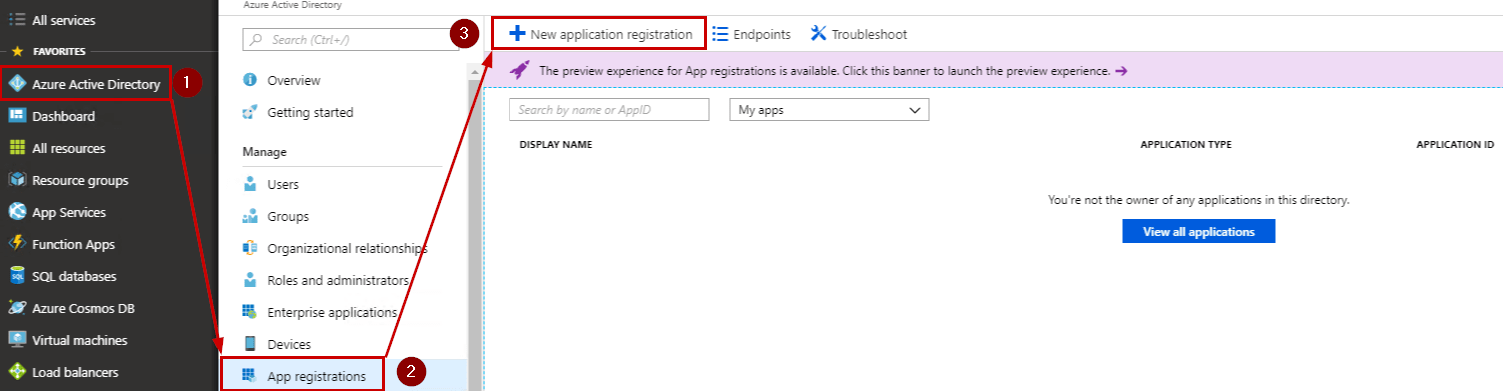
要配置您的应用程序,您必须输入以下信息:
- 名称:它是您的应用程序的友好名称
- 应用类型:选择“Web应用程序/ API”添加一个代表Web应用程序、Web API或两者兼有的应用程序
- 登录URL:用户可以登录并使用你的应用的URL。你可以稍后修改这个URL。这个URL在本例中不是很重要,所以您可以输入任何您想要的URL,但您的URL必须是有效的URL格式,以http://或https://开头
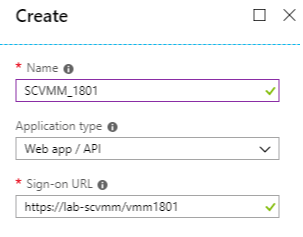
点击“创建”,刷新列表,确认新应用程序出现:
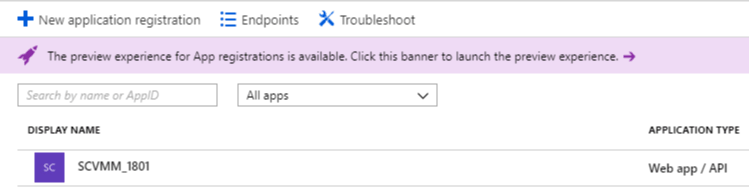
打开应用程序来配置Azure密钥。Azure Key类似于密码,用于从虚拟机管理器控制台使用应用程序。
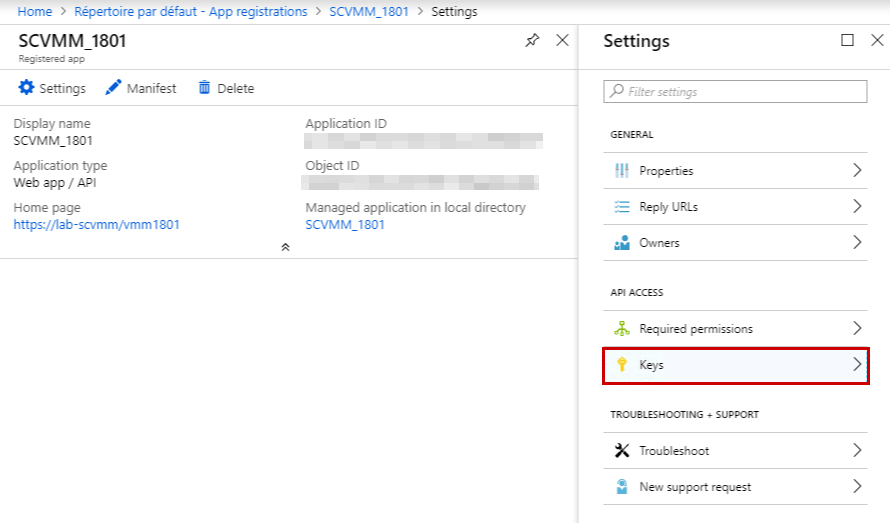
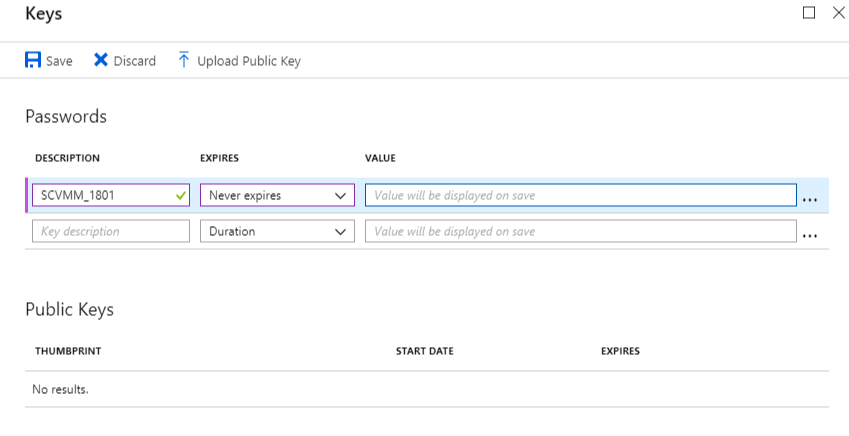
点击“设置”,点击“按键”,可输入以下信息:
- 说明:是密钥的友好名称。这不是很重要,但它会帮助你记住这把钥匙的用途
- Expires:可以配置或不配置持续时间。它可能很有用,但在我们的情况下,我们必须设置“永不过期”,以便能够在任何时候从SCVMM控制台联系我们的Azure订阅
- 值:如果您将该字段留空,则将生成一个随机密钥。注意,您还可以添加自己的价值
点击“保存”生成随机密钥。小心,在关闭窗口之前,必须复制和粘贴值。
配置Azure Active Directory权限
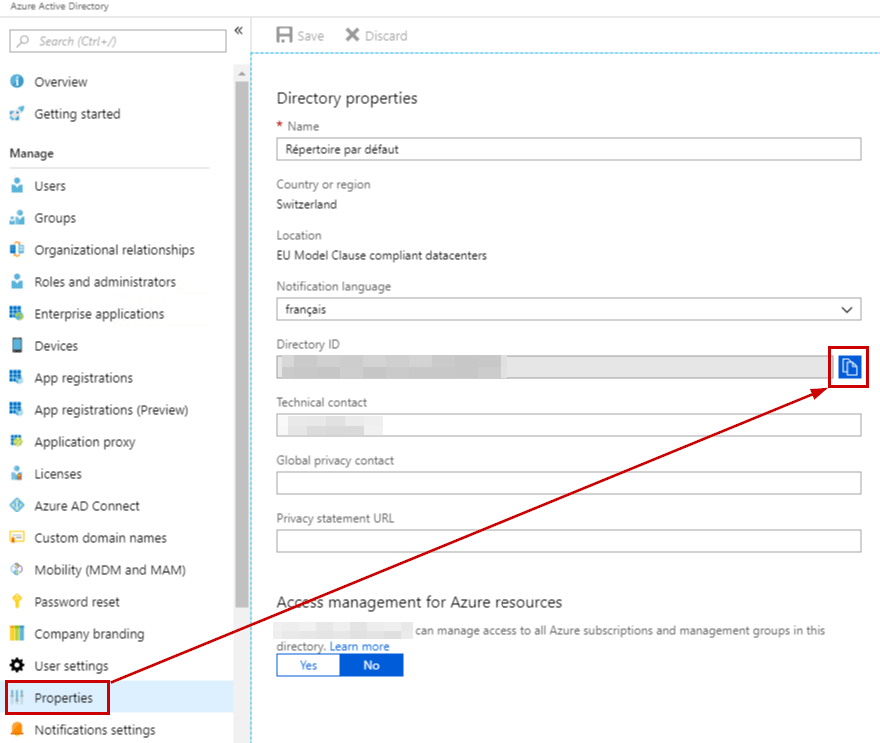
现在,我们将检索目录ID。导航到Azure Active Directory Blade,然后选择“属性”。
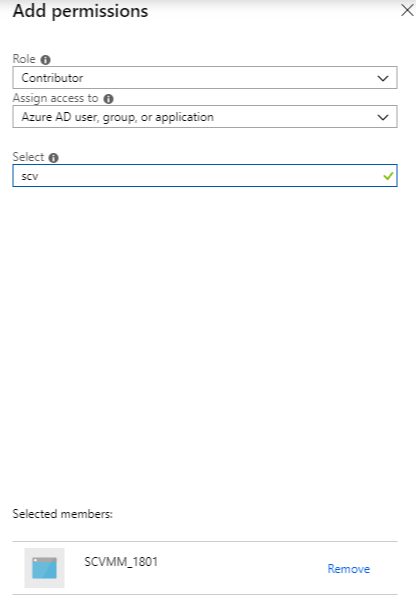
接下来,我们需要转到访问控制刀片,以便为名为“SCVMM_1801”的Azure应用程序添加权限。
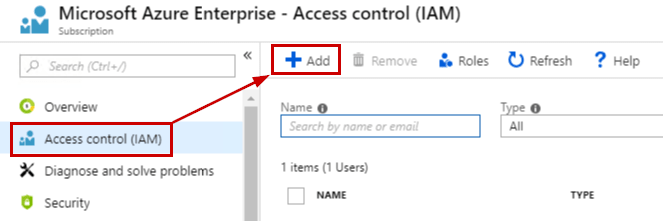
单击“添加”,选择要添加的角色并选择分配类型。要完成权限的设置,请输入用户名来选择用户。
配置SCVMM控制台
返回虚拟机管理器控制台以添加订阅。
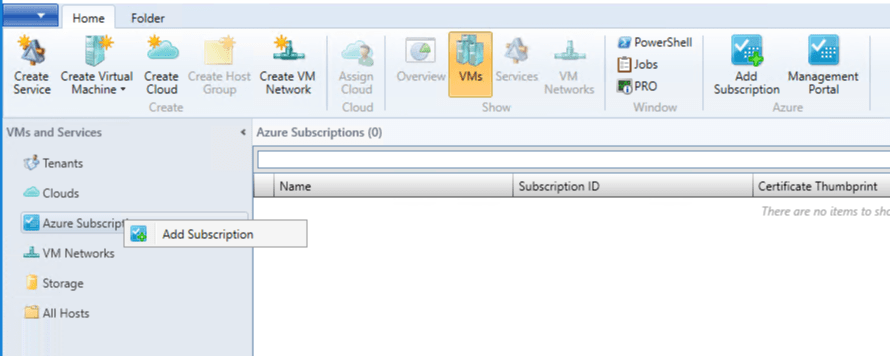
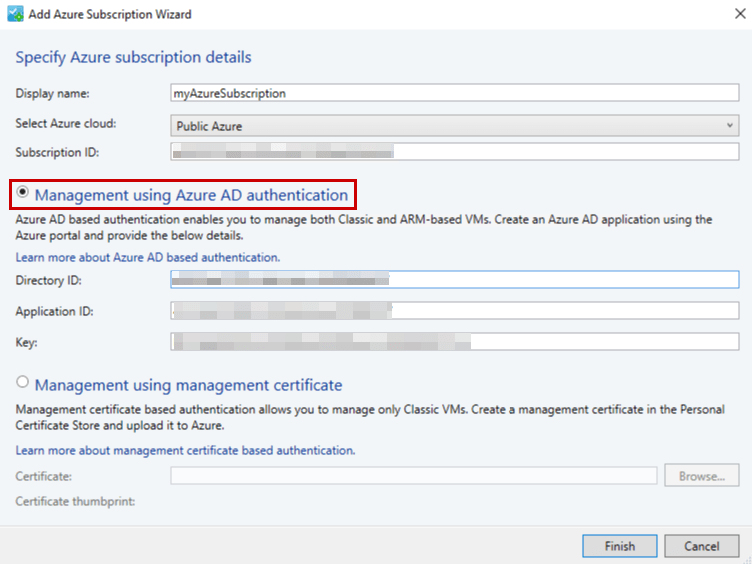
在这个步骤中,您可以复制和粘贴以下信息:
- 显示名称:它是在VMM控制台中管理订阅的友好名称
- Azure Cloud:根据需要选择公共Azure或特定于区域的订阅
- 目录ID:它是Azure Active Directory的ID
- 应用程序ID:它是应用程序对象的ID
- 关键:它是随机生成的值
然后单击Finish以验证连接。
如果需要,重复相同的步骤添加另一个订阅。验证已添加新订阅。请注意,如果您使用经典vm,您将能够使用Azure AD身份验证列出这些虚拟机。但是,如果您使用基于arm的虚拟机,那么您将无法使用管理证书列出这些虚拟机。它是经过设计的,所以我建议您使用Azure AD Authentication来配置订阅,而不是使用证书来管理两个vm。
一旦订阅被添加,它将出现在Azure subscription列表中。注意,在订阅中,您可以点击VM的并执行一些基本任务,包括启动、停止、关闭、重启和通过RDP连接。如果你选择一个虚拟机,你会得到关于这个实例的信息,比如:
- 状态
- 位置
- 资源组
- 大小
- 磁盘操作系统
- 公共IP
- 私有IP
- 工作经历
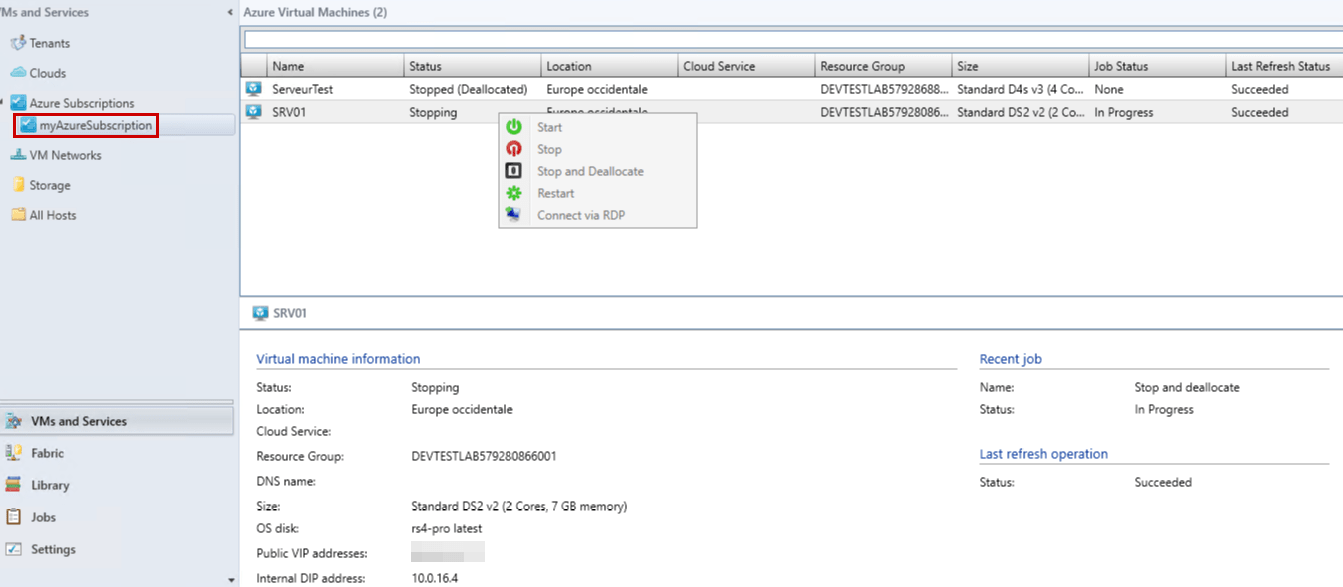
对于那些认为可以通过SCVMM控制台完全管理Azure订阅的人,很抱歉,这是不可能的!这个特性并不是设计来提供与Azure门户相同的特性的。它提供了一小部分特性来简化管理。
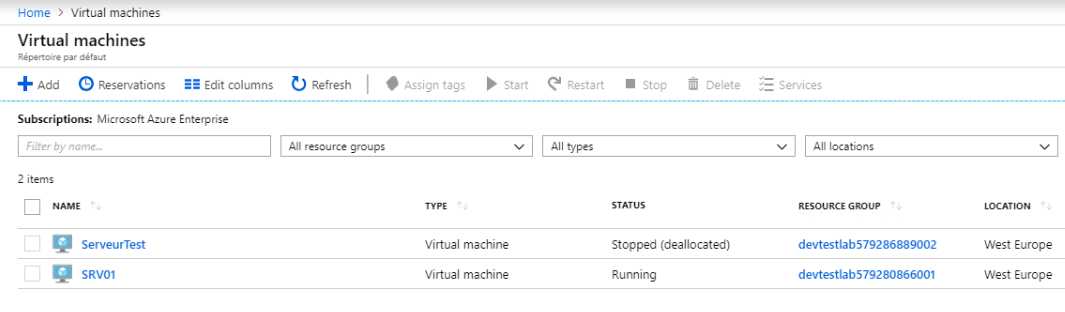
如果我回到Azure Portal,我可以确认SCVMM控制台中的虚拟机对Azure Portal也是可见的。
结论
使用系统中心虚拟机管理器控制台,您现在可以在一个独立的现场控制台中管理基于arm的虚拟机和经典虚拟机。但是,需要注意的是,您不能管理Azure订阅、部署实例、管理Azure存储和网络、将本地虚拟机迁移到Azure,或者查看仪表板和性能监控摘要。
如果您需要有关虚拟机的基本信息,或者希望执行一些基本任务(如“启动”和“停止”虚拟机),那么这个特性会很有趣。您还可以将SCVMM控制台(包括此特性)部署到Helpdesk操作员,以限制对Azure订阅的访问。如果需要,Helpdesk操作员将能够重新启动虚拟机,而不需要使用Azure Portal。

